Problème :
Vous souhaitez transférer votre adresse e-mail vers un autre service ou un autre ordinateur et conserver l’historique de vos messages ?
Pour récupérer l’ensemble de vos e-mails, vous devez créer une archive Outlook au format .pst.
Ce fichier contient tous vos messages et pourra ensuite être importé dans une autre messagerie.
Important
Notre équipe ne peut pas créer cette archive à votre place car :
vos e-mails sont stockés dans votre logiciel Outlook local
nous n’avons pas accès à votre ordinateur
vos messages peuvent contenir des informations confidentielles
Cette opération doit donc être réalisée directement par l’utilisateur depuis Outlook.
Comprendre les fichiers de données Outlook
Selon le type de compte configuré dans Outlook, les e-mails ne sont pas stockés de la même manière sur votre ordinateur.
Les comptes POP enregistrent les messages dans un fichier de données Outlook (.pst). Ce fichier est stocké localement sur votre ordinateur et contient vos e-mails, dossiers, contacts et calendrier.
Les comptes Microsoft 365, Exchange, IMAP ou Outlook.com utilisent généralement un fichier de données hors connexion (.ost). Ce fichier sert de copie synchronisée de votre boîte mail avec le serveur.
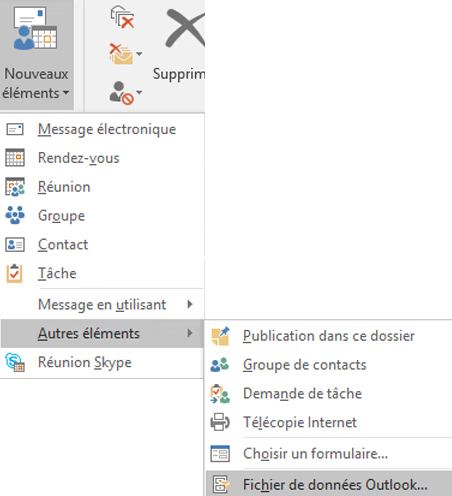
Dans le cadre d’une archive ou d’un transfert de messagerie, Outlook permet de créer manuellement un fichier .pst contenant vos données. Pour créer ce fichier :
Dans Outlook, ouvrez votre boîte de réception
Cliquez sur Nouveaux éléments
Sélectionnez Autres éléments
Cliquez sur Fichier de données Outlook
Vous devrez ensuite donner un nom au fichier d’archive.
Outlook propose également d’ajouter un mot de passe facultatif pour protéger l’accès au fichier. Si vous choisissez cette option, ce mot de passe sera demandé à chaque ouverture du fichier dans Outlook, par exemple lors du démarrage du logiciel ou lorsque vous ouvrez l’archive manuellement.
Qu’est-ce qu’une archive Outlook (.pst) ?
Un fichier .pst est un fichier de sauvegarde Outlook contenant :
vos e-mails
vos dossiers de messagerie
vos contacts
votre calendrier
Ce fichier peut ensuite être :
Transféré vers un nouvel ordinateur
Importé dans un autre Outlook
Utilisé lors d’une migration d’adresse e-mail
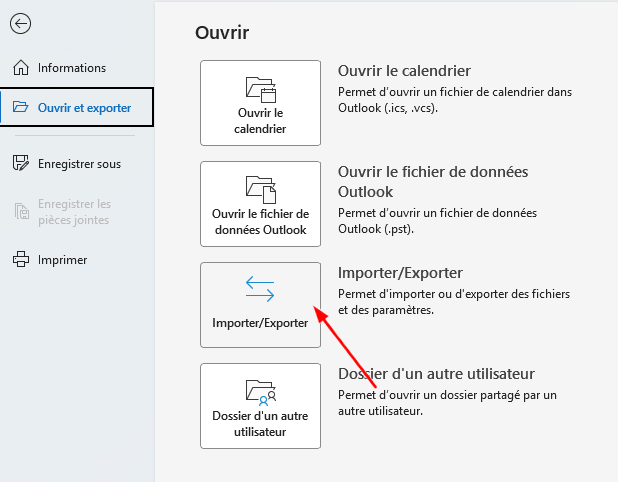
Étape 1 : Ouvrir l’outil d’exportation Outlook
Ouvrez Outlook
Cliquez sur Fichier
Cliquez sur Ouvrir et exporter
Cliquez sur Importer / Exporter
L’assistant d’importation et d’exportation Outlook s’ouvre.
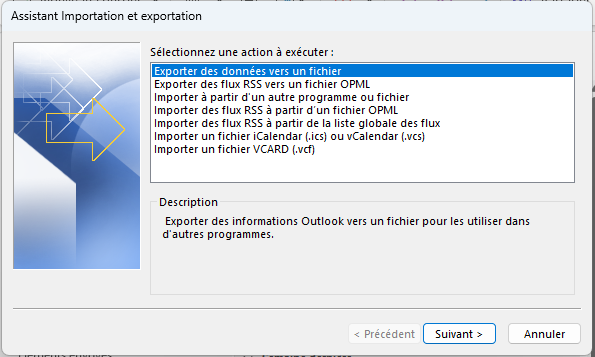
Étape 2 : Exporter la messagerie
Sélectionnez Exporter vers un fichier
Cliquez sur Suivant
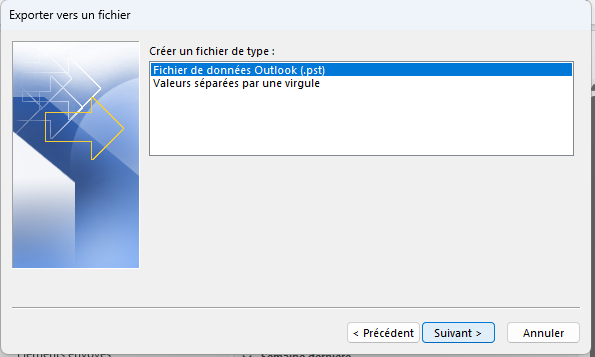
Choisissez Fichier de données Outlook (.pst)
Cliquez sur Suivant
Étape 3 : Sélectionner la boîte mail complète
Sélectionnez votre adresse e-mail
Cochez Inclure les sous-dossiers
Cette option est importante car elle permet d’exporter :
Boîte de réception
Messages envoyés
Archives
Dossiers personnalisés
Cliquez ensuite sur Suivant.
Étape 4 : Enregistrer l’archive
Choisissez l’emplacement où enregistrer le fichier
Donnez un nom au fichier (exemple :
archive-email.pst)Cliquez sur Terminer
Outlook va alors créer le fichier d’archive contenant vos e-mails.
Selon la taille de votre boîte mail, cette opération peut prendre plusieurs minutes.
Où trouver votre archive ?
Par défaut, Outlook enregistre le fichier dans : Documents → Fichiers Outlook
Le fichier aura l’extension .pst
Étape suivante : transfert de la messagerie
Une fois l’archive créée, vous pourrez :
Nous transmettre le fichier PST.
Ou l’importer dans votre nouvelle messagerie.
Ce fichier permettra de restaurer l’historique de vos e-mails lors du transfert.
Cet article a-t-il été utile ?
C'est super !
Merci pour votre commentaire
Désolé ! Nous n'avons pas pu vous être utile
Merci pour votre commentaire
Commentaires envoyés
Nous apprécions vos efforts et nous allons corriger l'article