Objectif : Vous souhaitez consulter et envoyer vos e-mails professionnels depuis plusieurs appareils (ordinateur, smartphone, tablette) tout en gardant vos messages parfaitement synchronisés ?
Cet article vous guide pour configurer correctement votre adresse e-mail hébergée chez Infomaniak sur l’ensemble de vos appareils.
Si vous souhaitez plus d'informations, vous pouvez également consultez le guide Infomaniak.
Pourquoi utiliser la synchronisation ?
En configurant correctement votre compte en IMAP :
Vos e-mails restent stockés sur le serveur
Vos dossiers sont identiques partout (Boîte de réception, Envoyés, Archives…)
Les messages lus ou supprimés se synchronisent automatiquement
Vous pouvez accéder à vos e-mails depuis n’importe quel appareil
IMPORTANT : Évitez le protocole POP si vous utilisez plusieurs appareils. Il ne permet pas une synchronisation complète.
Étape 1 : Récupérer vos paramètres e-mail
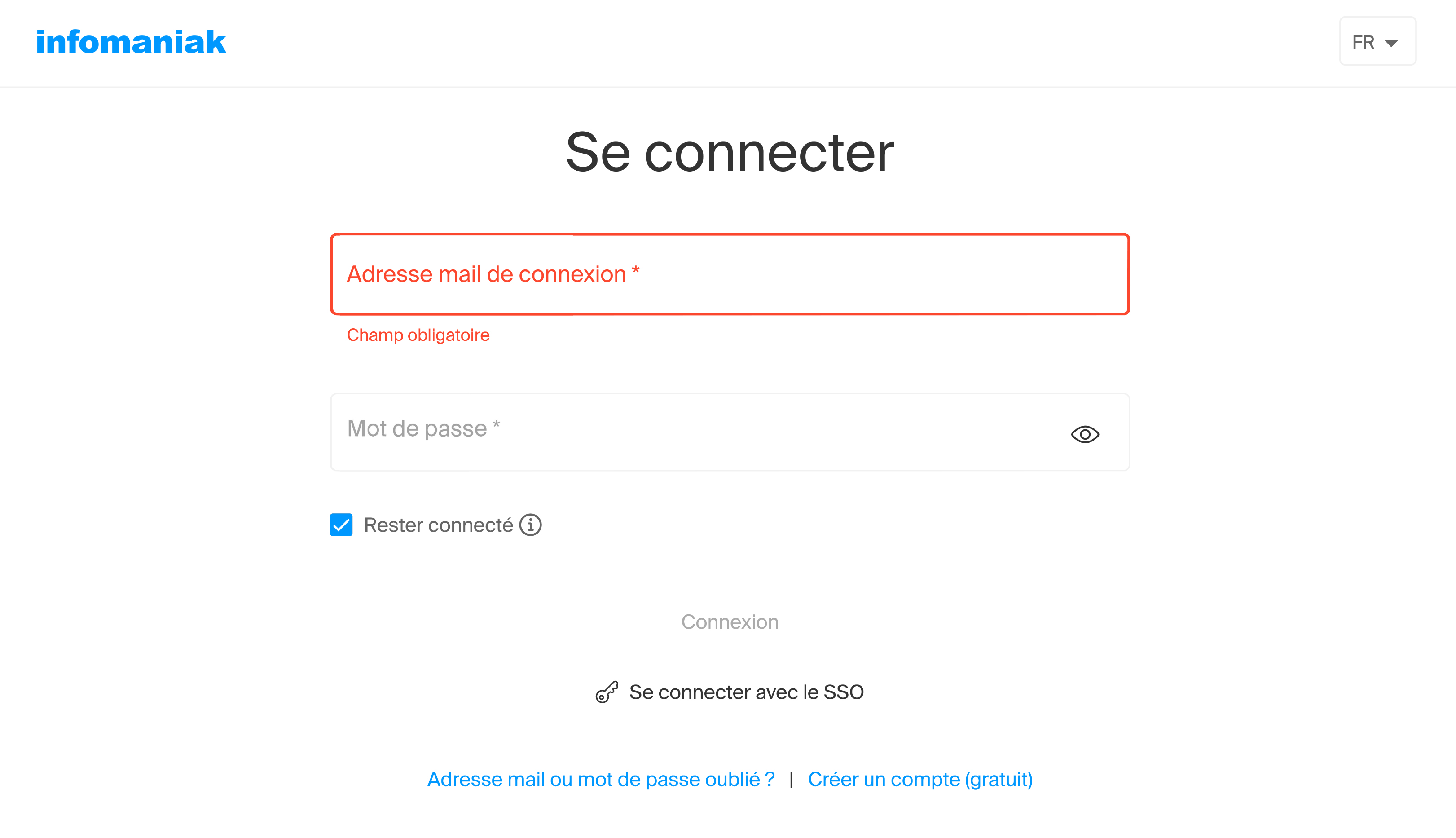
Connectez-vous à votre Manager Infomaniak : https://login.infomaniak.com/fr/login
Cliquez sur E-mails
Sélectionnez votre adresse concernée
Cliquez sur Configuration ou Paramètres
Vous aurez besoin des informations suivantes :
Adresse e-mail complète
Mot de passe
Serveur entrant (IMAP)
Serveur sortant (SMTP)
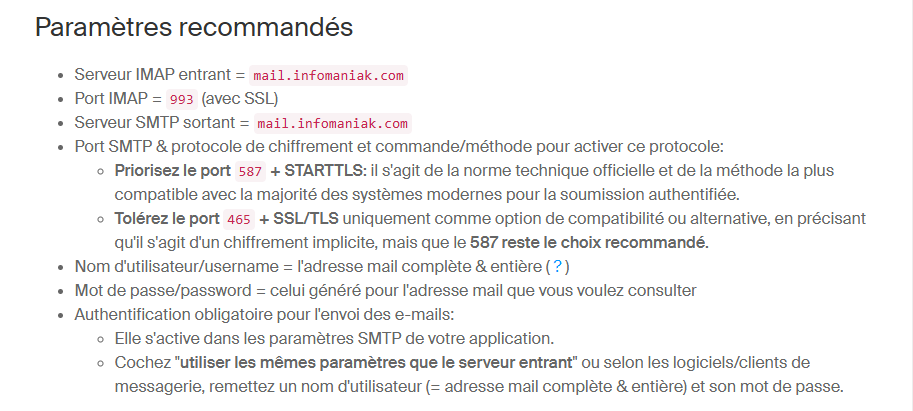
Paramètres standards Infomaniak :
| Type | Serveur | Port | Sécurité |
|---|---|---|---|
| IMAP | mail.infomaniak.com | 993 | SSL/TLS |
| SMTP | mail.infomaniak.com | 587 OU 465 | SSL/TLS |
Configuration sur ordinateur
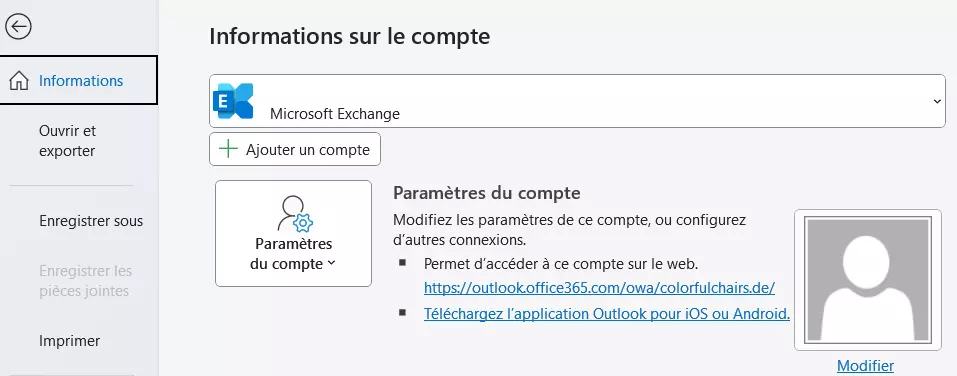
Avec Outlook (Microsoft 365 / Outlook classique)
Ouvrez Outlook
Cliquez sur Ajouter un compte
Choisissez Configuration manuelle
Sélectionnez IMAP
Renseignez les paramètres indiqués ci-dessus
Enregistrez
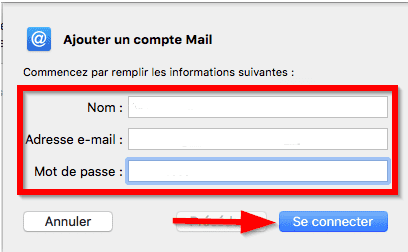
Avec Mail (Mac)
Ouvrez l’application Mail
Cliquez sur Ajouter un compte
Choisissez Autre compte Mail
Sélectionnez IMAP
Renseignez les paramètres fournis par Infomaniak
Configuration sur smartphone
Sur iPhone (iOS)
Réglages
Mail
Comptes
Ajouter un compte
Autre
Ajouter un compte Mail
Choisissez IMAP et complétez les informations
Sur Android
Ouvrez l’application Gmail
Ajouter un compte
Autre
Sélectionnez IMAP
Renseignez les paramètres serveur
Vérifier que la synchronisation fonctionne
Pour tester :
Envoyez un e-mail test depuis votre téléphone
Vérifiez qu’il apparaît dans les Messages envoyés sur votre ordinateur
Supprimez un message sur un appareil
Vérifiez qu’il disparaît sur les autres
Si tout est synchronisé, votre configuration est correcte.
Problèmes courants
Les messages ne se synchronisent pas
Vérifiez que vous êtes bien en IMAP et non en POP
Vérifiez le port 993 en SSL
Vérifiez le mot de passe
Mot de passe refusé
Testez la connexion via le Webmail Infomaniak : https://webmail.infomaniak.com/
Vérifiez qu’il n’y a pas d’erreur de frappe
Réinitialisez le mot de passe si nécessaire
Bonnes pratiques
Utilisez le même protocole (IMAP) sur tous vos appareils.
Évitez de configurer plusieurs fois le même compte en POP.
Activez la sauvegarde automatique de vos e-mails si nécessaire.
Cet article a-t-il été utile ?
C'est super !
Merci pour votre commentaire
Désolé ! Nous n'avons pas pu vous être utile
Merci pour votre commentaire
Commentaires envoyés
Nous apprécions vos efforts et nous allons corriger l'article