Problème :
Vous souhaitez conserver l’historique de vos e-mails avant un transfert de messagerie ou libérer de l’espace dans votre boîte mail ?
Avec Thunderbird, il est possible d’archiver vos messages afin de les déplacer dans un dossier d’archives dédié. Cette opération permet de sauvegarder vos e-mails tout en gardant une boîte de réception plus claire.
Important
Notre équipe ne peut pas créer cette archive à votre place car :
vos e-mails sont stockés dans votre logiciel Thunderbird local
nous n’avons pas accès à votre ordinateur
vos messages peuvent contenir des informations confidentielles
Cette opération doit donc être réalisée directement par l’utilisateur depuis Thunderbird.
Comprendre l’archivage dans Thunderbird
Thunderbird permet d’archiver des messages en les déplaçant vers un dossier d’archives.
Selon votre configuration, ces archives peuvent être stockées :
sur le serveur de messagerie (dans le cas d’un compte IMAP)
dans un dossier local sur votre ordinateur
L’utilisation d’un dossier local est généralement recommandée si vous souhaitez :
Conserver une copie de vos e-mails sur votre ordinateur
Eviter d’atteindre le quota maximum de votre serveur de messagerie
Les messages archivés restent accessibles dans Thunderbird et peuvent toujours être retrouvés via la recherche.
Étape 1 : Archiver des e-mails
L’archivage des messages dans Thunderbird est une action manuelle.
Ouvrez Thunderbird
Sélectionnez les messages que vous souhaitez archiver
(maintenez la touche Ctrl pour sélectionner plusieurs e-mails)Cliquez sur le bouton Archiver
ou appuyez simplement sur la touche A de votre clavier
Les messages seront déplacés dans le dossier Archives.
A NOTER : Il est recommandé de ne pas archiver plus de 2 000 messages à la fois pour éviter les ralentissements.

Étape 2 : Configurer l’emplacement des archives
Vous pouvez définir où les e-mails archivés seront stockés.
Cliquez sur le menu ≡ dans Thunderbird
Cliquez sur Paramètres des comptes
Sélectionnez votre compte e-mail
Cliquez sur Copies et dossiers
Dans la section Archives des messages, choisissez l’emplacement de l’archive
Vous pouvez par exemple :
conserver les archives dans votre compte e-mail
enregistrer les archives dans un dossier local
désactiver la fonction d’archivage
A NOTER : Si vous modifiez l’emplacement, cela s’appliquera uniquement aux futures archives.
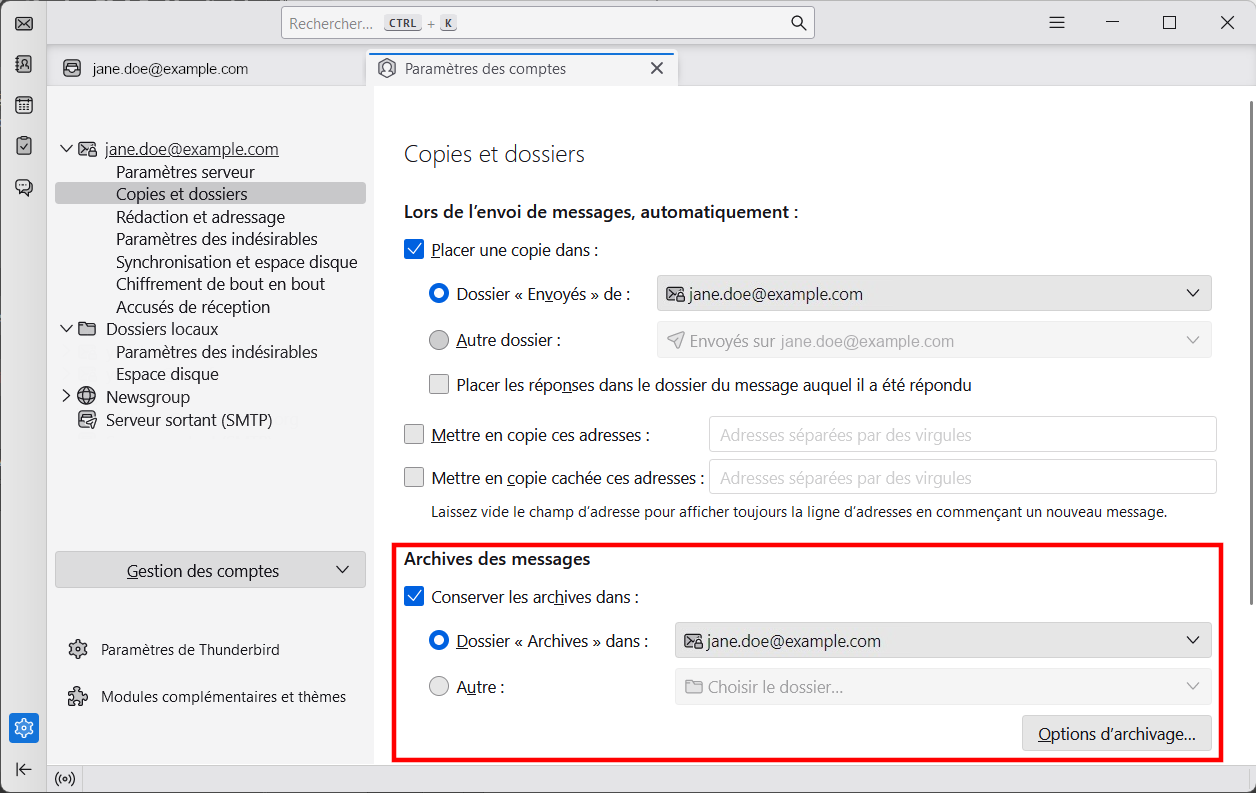
Étape 3 : Configurer l’organisation des archives
Thunderbird permet également de définir la structure du dossier d’archives.
Dans les Options d’archivage, vous pouvez choisir :
un dossier unique pour toutes les archives
une organisation par année
une organisation par mois
ou conserver la structure des dossiers d’origine
Cela facilite la recherche et l’organisation des e-mails archivés.
Besoin d’aide ?
Si vous rencontrez une difficulté lors de l’archivage de vos e-mails, vous pouvez nous transmettre en ouvrant un ticket via votre Tableau de bord :
une capture d’écran du problème
la version de Thunderbird utilisée
le nombre approximatif d’e-mails à archiver
Nous pourrons vous guider pour réaliser correctement l’archive de votre messagerie.

Cet article a-t-il été utile ?
C'est super !
Merci pour votre commentaire
Désolé ! Nous n'avons pas pu vous être utile
Merci pour votre commentaire
Commentaires envoyés
Nous apprécions vos efforts et nous allons corriger l'article