Objectif : Cet article vous explique comment organiser vos produits dans votre boutique en ligne WooCommerce en utilisant les catégories et les attributs produits.
Une bonne organisation permet :
d’améliorer la navigation pour vos visiteurs
de faciliter la recherche de produits
de mieux structurer votre catalogue
Ces éléments se gèrent directement depuis votre tableau de bord WordPress.
1. Accéder à la gestion des catégories produits
Connectez-vous à l’administration de votre site : https://votresite.fr/gestion/
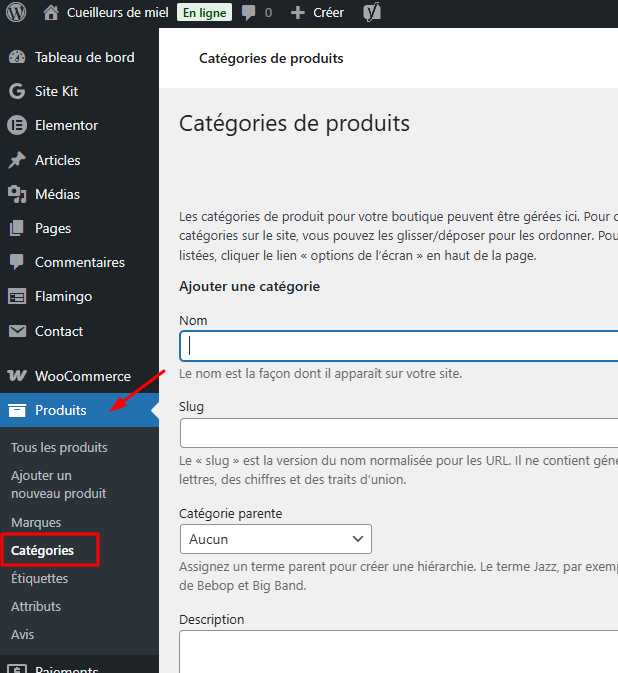
Dans le menu de gauche, cliquez sur :
Produits → Catégories
Vous accédez alors à la page permettant de créer, modifier ou supprimer les catégories.
2. Ajouter une nouvelle catégorie de produit
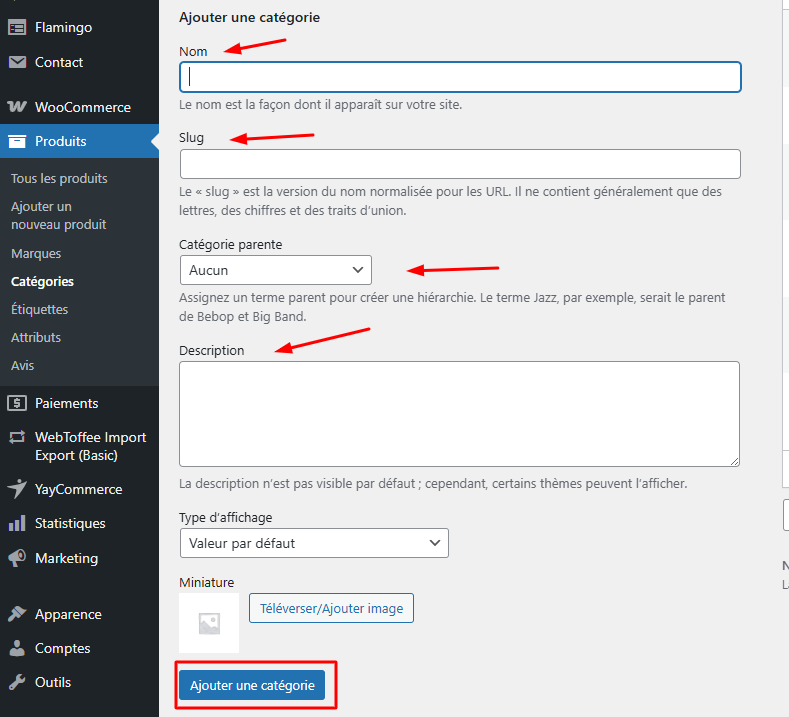
Dans la colonne de gauche :
Renseignez le Nom de la catégorie
Exemple :Chaussures
Accessoires
Promotions
Le Slug est généralement généré automatiquement (URL de la catégorie).
Si nécessaire, choisissez une catégorie parente pour créer une sous-catégorie.
Exemple :
Vêtements
T-shirts
Pantalons
Ajoutez une description si besoin.
Cliquez sur Ajouter une nouvelle catégorie.
La catégorie est maintenant disponible pour vos produits.
3. Modifier une catégorie existante
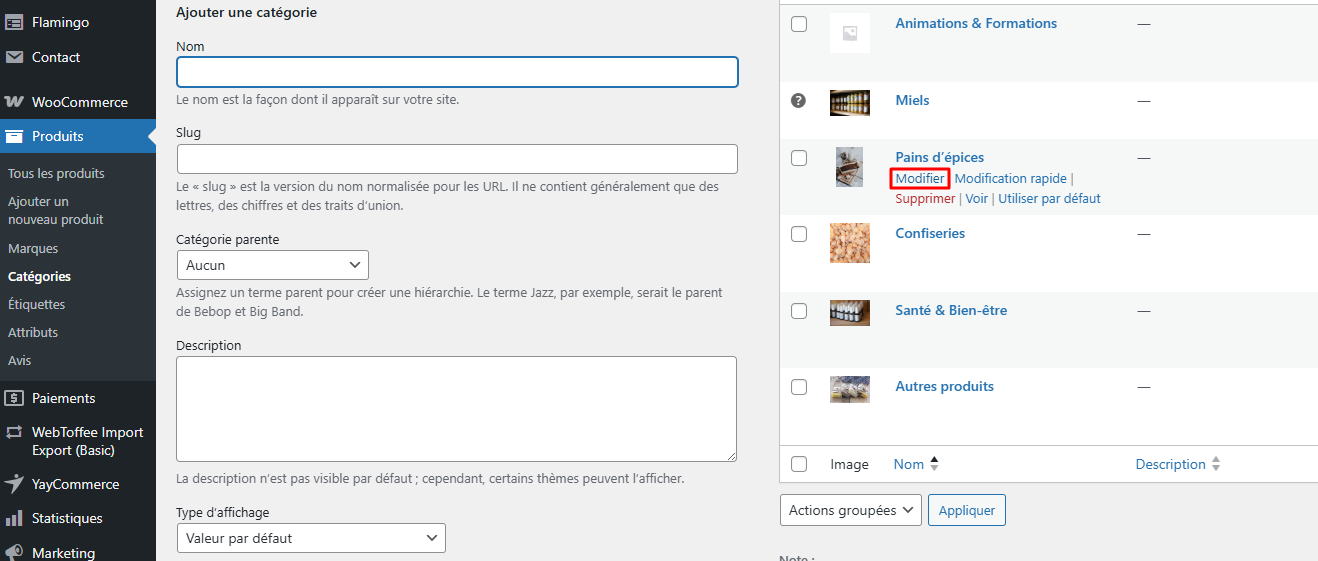
Dans la liste des catégories, passez votre souris sur la catégorie souhaitée.
Cliquez sur Modifier.
Modifiez les informations nécessaires :
nom
slug
description
catégorie parente
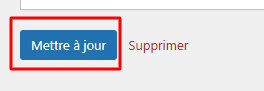
Cliquez sur Mettre à jour.
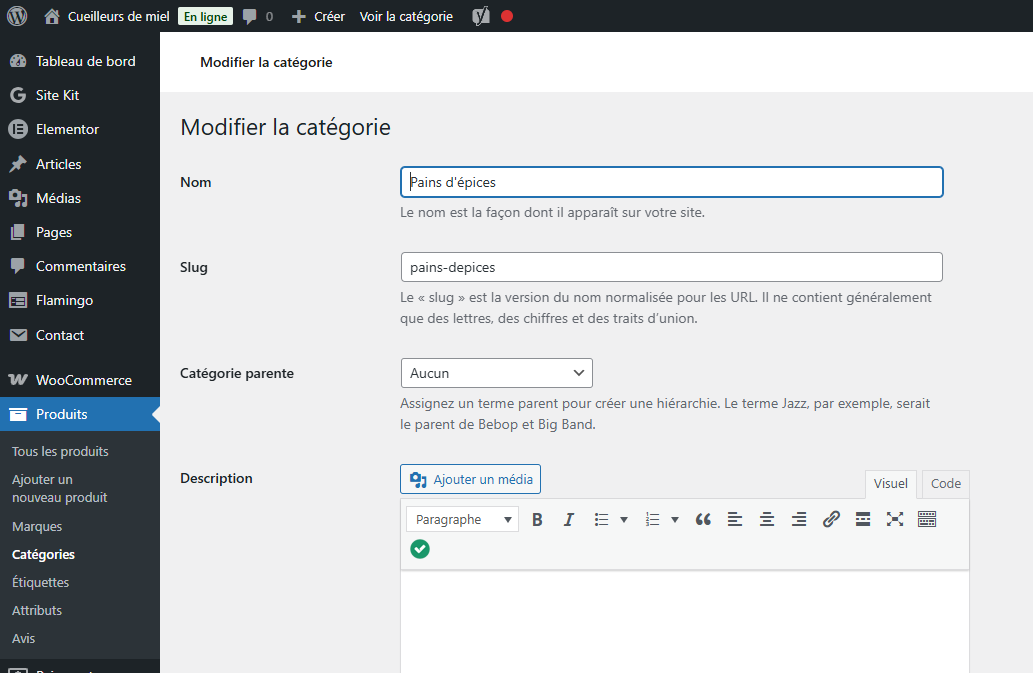
Tout en bas de la page vous trouverez le bouton de mise à jour :
4. Associer une catégorie à un produit
Lorsque vous créez ou modifiez un produit :
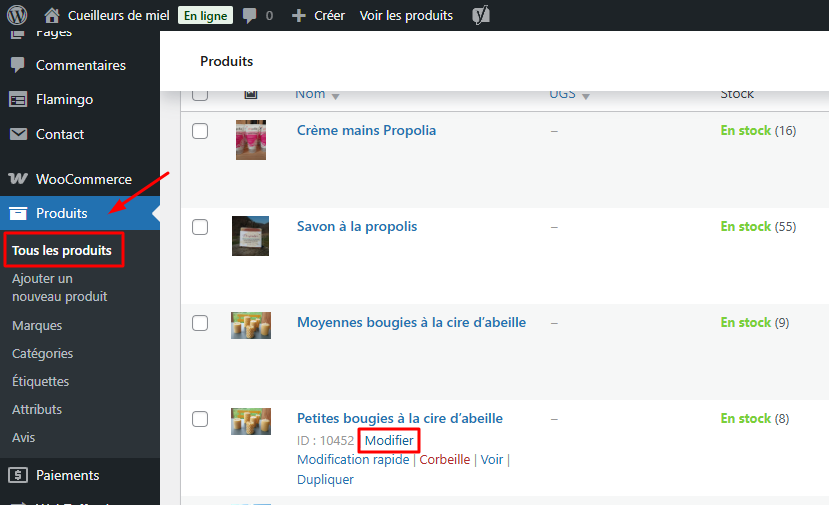
Allez dans Produits → Tous les produits
Cliquez sur Modifier sur le produit souhaité
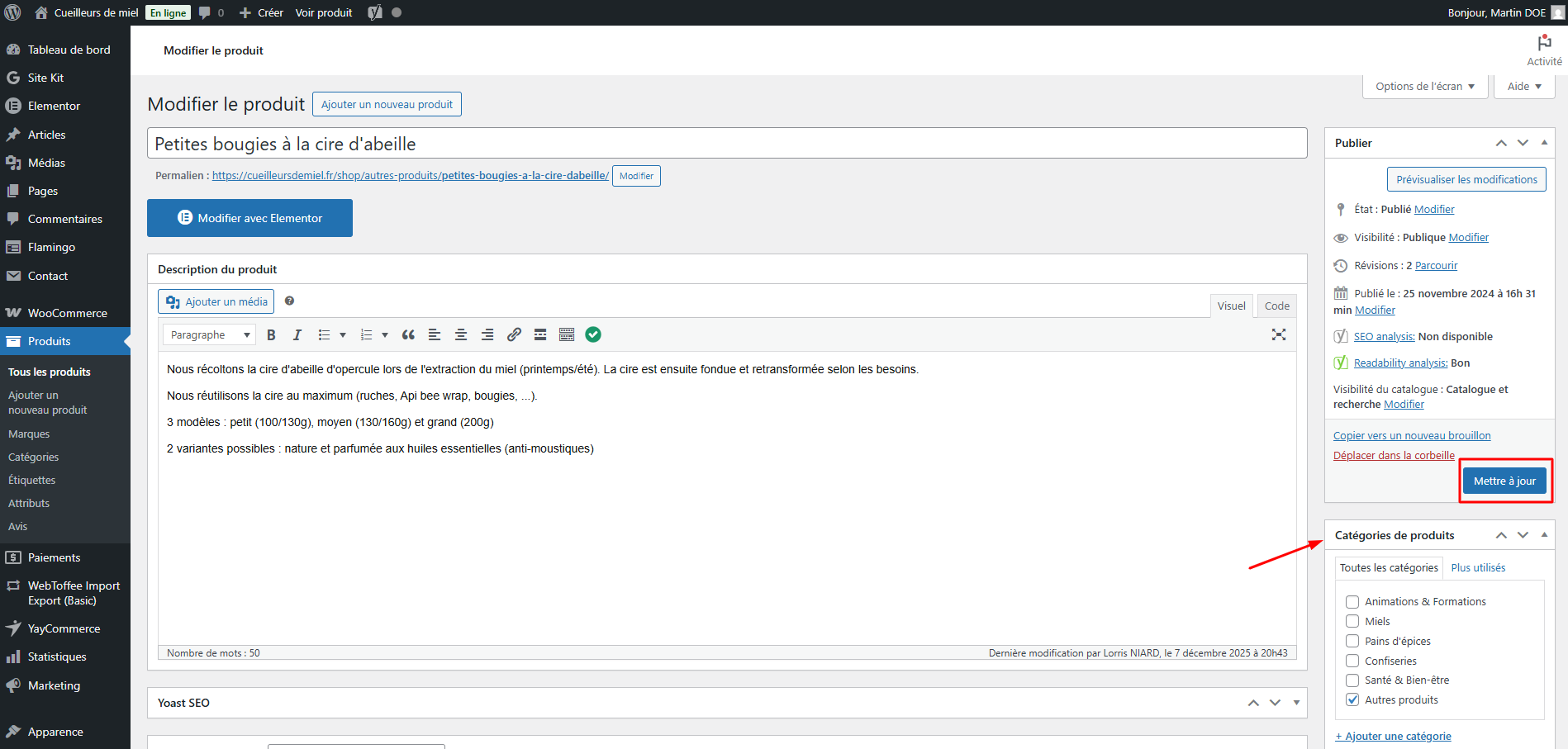
Dans la colonne de droite, trouvez la section Catégories de produit
Cochez la ou les catégories correspondantes
Cliquez sur Mettre à jour
Le produit apparaîtra automatiquement dans ces catégories.
5. Comprendre les attributs produits
Les attributs permettent de définir des caractéristiques communes aux produits, par exemple :
Taille (S, M, L)
Couleur (Rouge, Bleu, Noir)
Matière (Coton, Cuir)
Dimensions
Ils sont souvent utilisés pour créer des variantes de produits.
6. Créer un attribut produit
Dans le menu WordPress, allez dans :
Produits → AttributsRenseignez :
Nom
Exemple : Couleur
Slug
Généré automatiquement
Cliquez sur Ajouter un attribut.
7. Ajouter des valeurs à un attribut
Une fois l’attribut créé :
Cliquez sur Configurer les termes
Ajoutez les valeurs souhaitées
Exemple pour l’attribut Couleur :
Rouge
Noir
Bleu
Chaque valeur correspond à une variation possible.
Vous souhaitez en savoir plus ?
Consultez notre article : "Ajouter/Modifier un produit simple ou variable"
8. Utiliser un attribut dans un produit
Allez dans Produits → Tous les produits
Modifiez le produit souhaité
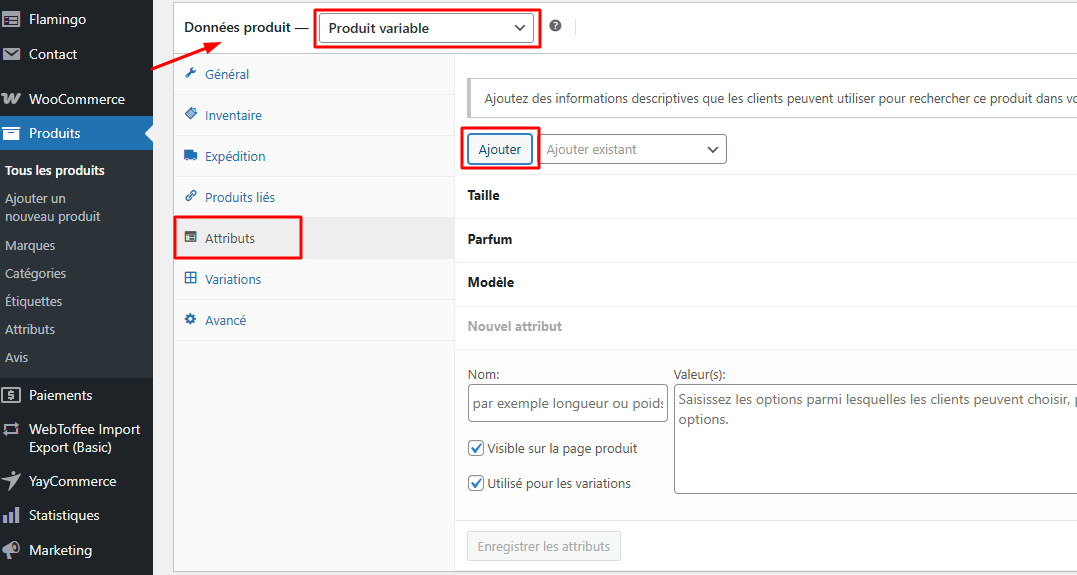
Dans la section Données produit, cliquez sur Attributs
Sélectionnez l’attribut créé
Cliquez sur Ajouter
Cochez Utilisé pour les variations si vous souhaitez créer des variantes.
Enregistrez le produit avec Mettre à jour.
Bonnes pratiques
Pour garder une boutique claire :
Limitez le nombre de catégories principales
Utilisez des sous-catégories pour organiser vos produits
Utilisez les attributs pour les caractéristiques techniques, pas pour classer les produits
Gardez une nomenclature cohérente (ex : Couleur, Taille, Matière)
Cet article a-t-il été utile ?
C'est super !
Merci pour votre commentaire
Désolé ! Nous n'avons pas pu vous être utile
Merci pour votre commentaire
Commentaires envoyés
Nous apprécions vos efforts et nous allons corriger l'article