Objectif : Cet article vous explique comment configurer les frais de livraison et les zones d’expédition dans votre boutique WooCommerce.
Cette configuration permet de :
Définir les zones géographiques où vous livrez
Appliquer différents frais de port selon la destination
Proposer plusieurs méthodes de livraison (tarif fixe, livraison gratuite, retrait sur place)
Tout se configure directement dans votre tableau de bord WordPress.
1. Accéder aux paramètres de livraison
Connectez-vous à l’administration de votre site : https://votresite.fr/gestion/
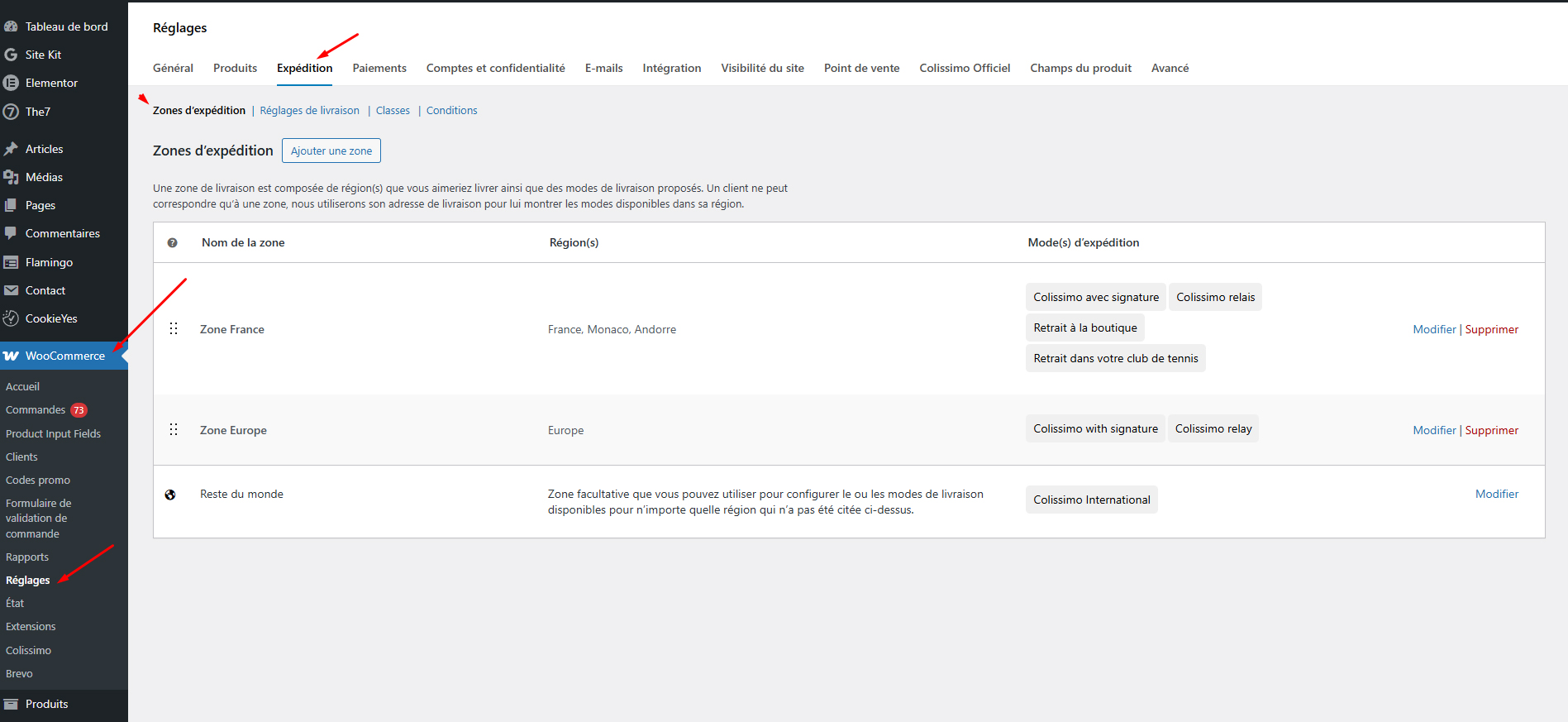
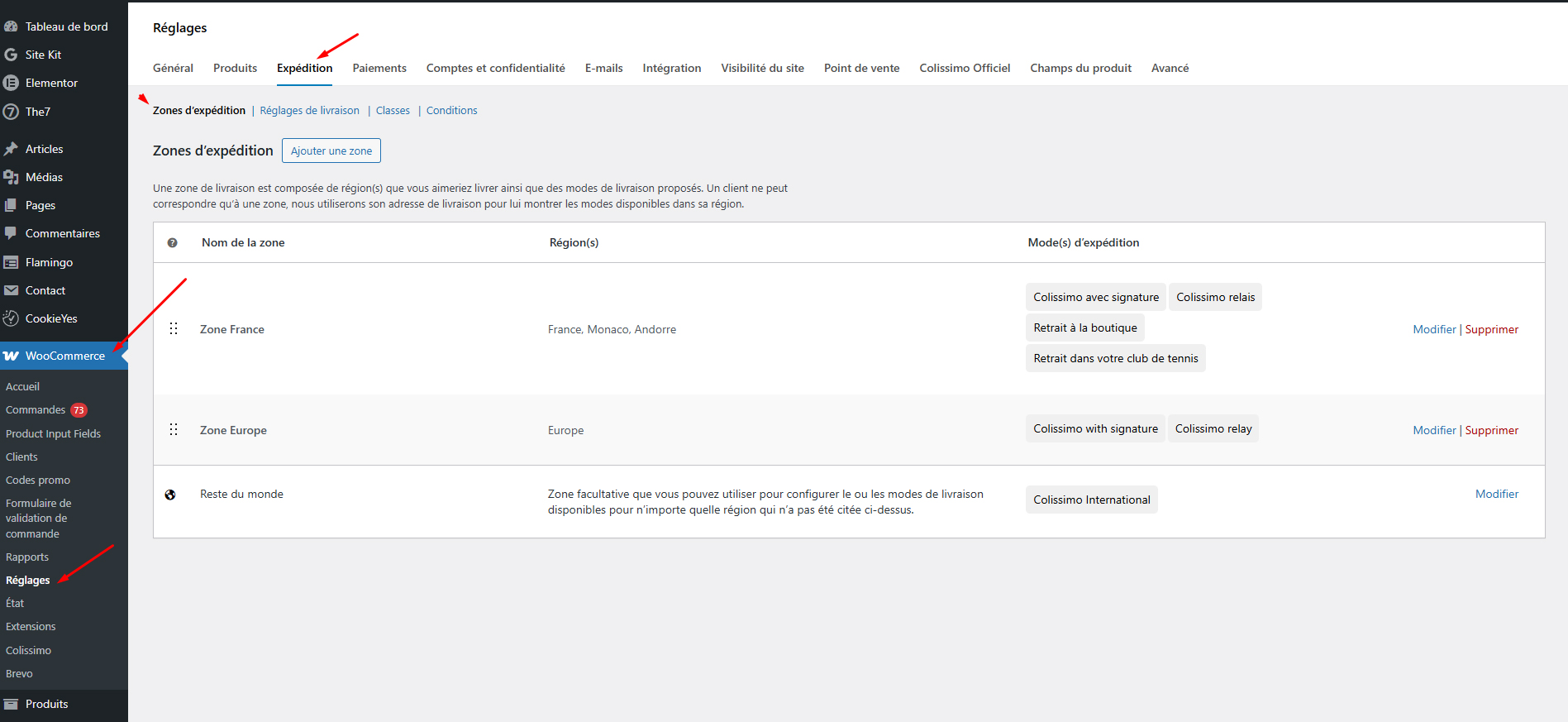
Dans le menu de gauche, cliquez sur : WooCommerce → Réglages
Cliquez sur l’onglet Expédition
Vous arrivez sur la page de configuration des zones de livraison.
2. Comprendre les zones de livraison
Une zone de livraison correspond à une zone géographique à laquelle vous appliquez des méthodes et tarifs spécifiques.
Exemples :
| Zone | Exemple |
|---|---|
| France | Livraison standard |
| Europe | Livraison internationale |
| Local | Retrait en magasin |
A noter : Chaque zone peut contenir une ou plusieurs méthodes de livraison.
3. Ajouter une nouvelle zone de livraison
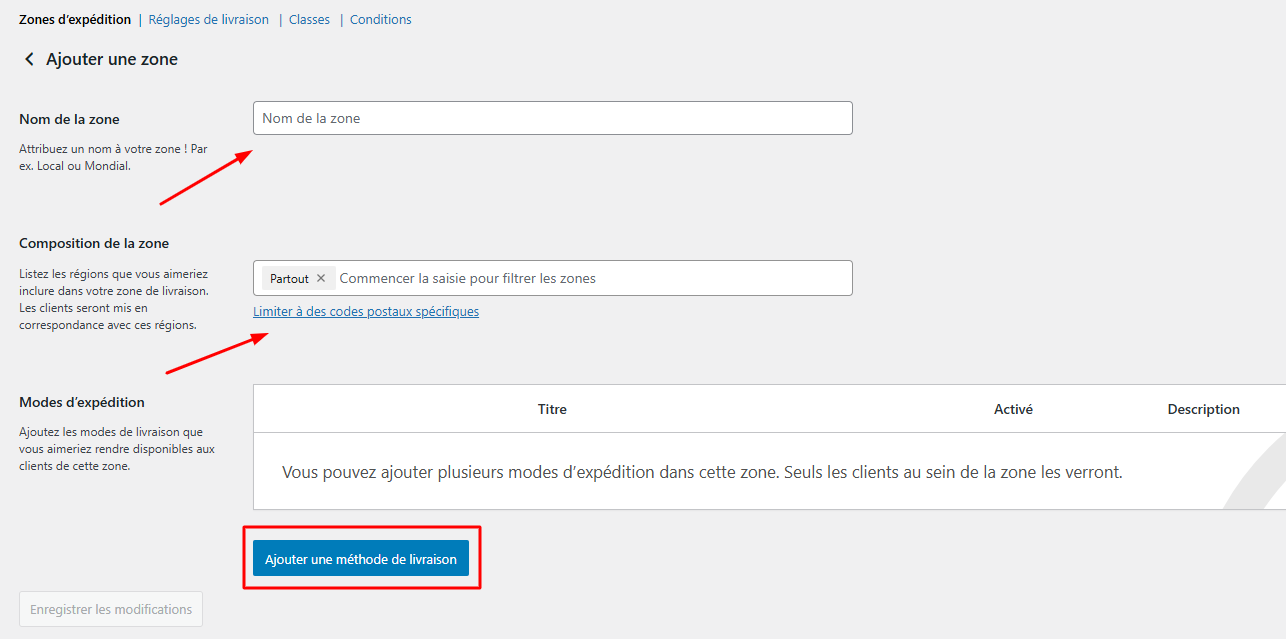
Dans l’onglet Expédition, cliquez sur Ajouter une zone de livraison
Renseignez :
Le nom de la zone
Exemple : France métropolitaine, Europe ou International.
Les régions de la zone
Choisissez les pays ou régions concernés.
Exemple : France
Cliquez sur Ajouter une méthode de livraison
4. Ajouter une méthode de livraison
WooCommerce propose plusieurs méthodes par défaut.
Tarif fixe
Permet d’appliquer un montant fixe de livraison.
Exemple :
5 € de frais de port
Configuration :
Cliquez sur Ajouter une méthode de livraison
Choisissez Tarif fixe
Cliquez sur Ajouter
Ensuite :
Cliquez sur Modifier
Définissez le coût de livraison
Livraison gratuite
Permet d’offrir la livraison sous certaines conditions.
Exemples :
Livraison gratuite à partir de 50 € d’achat
Livraison gratuite avec un code promo
Configuration :
Ajouter la méthode Livraison gratuite
Choisir la condition souhaitée
Retrait sur place
Permet au client de venir récupérer sa commande directement sur place.
Cette option est utile pour :
commerces locaux
restaurants
click & collect
5. Modifier ou supprimer une méthode de livraison
Dans la zone de livraison :
Passez votre souris sur la méthode de livraison
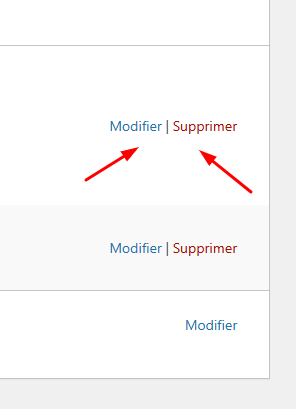
Cliquez sur Modifier pour ajuster les paramètres
Cliquez sur Supprimer si vous ne souhaitez plus l’utiliser
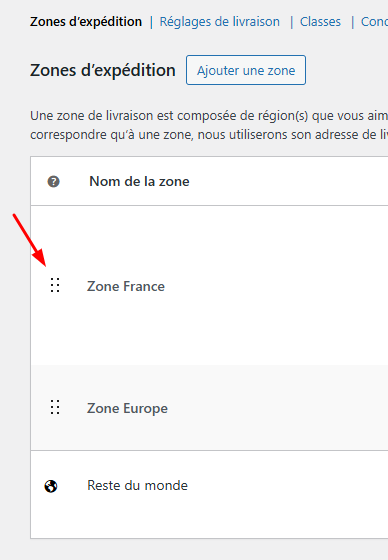
6. Modifier l’ordre des méthodes de livraison
Vous pouvez organiser l’ordre d’affichage pour vos clients.
Dans la zone de livraison, faites glisser les méthodes de livraison pour modifier leur ordre
La première méthode apparaît généralement en premier sur la page de commande.
Bonnes pratiques
Pour une boutique claire et efficace :
Créez une zone principale pour votre pays
Ajoutez une zone internationale si nécessaire
Proposez la livraison gratuite à partir d’un certain montant pour augmenter le panier moyen
Testez toujours une commande après modification des frais de port
Cet article a-t-il été utile ?
C'est super !
Merci pour votre commentaire
Désolé ! Nous n'avons pas pu vous être utile
Merci pour votre commentaire
Commentaires envoyés
Nous apprécions vos efforts et nous allons corriger l'article