Objectif : Cet article vous explique comment créer et gérer des codes promo dans votre boutique WooCommerce.
Les codes promotionnels permettent de :
proposer des réductions à vos clients
lancer des offres commerciales ponctuelles
fidéliser vos clients
augmenter le panier moyen
Les codes promo peuvent offrir :
une réduction en pourcentage
une réduction fixe
la livraison gratuite
1. Accéder à la gestion des codes promo
Connectez-vous à l’administration de votre site : https://votresite.fr/gestion/
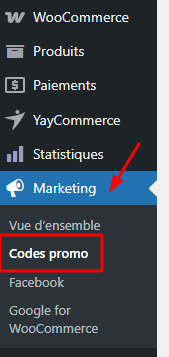
Dans le menu de gauche, cliquez sur : Marketing → Codes promo
Vous accédez à la liste de tous les codes promotionnels existants.
2. Créer un nouveau code promo
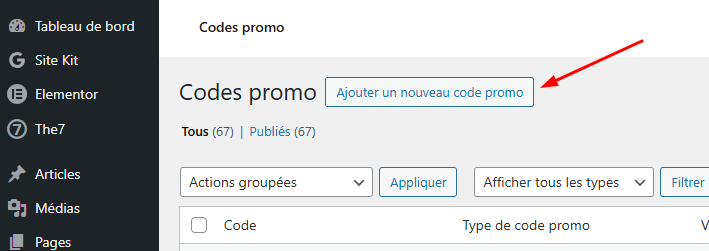
Cliquez sur Ajouter un code promo
Renseignez :
Code promo
C’est le code que le client devra saisir lors de sa commande.
Exemples :
BIENVENUE10
SOLDES20
LIVRAISONOFF
Description (facultatif) : Permet d’ajouter une note interne pour vous rappeler l’objectif de la promotion.
3. Choisir le type de réduction
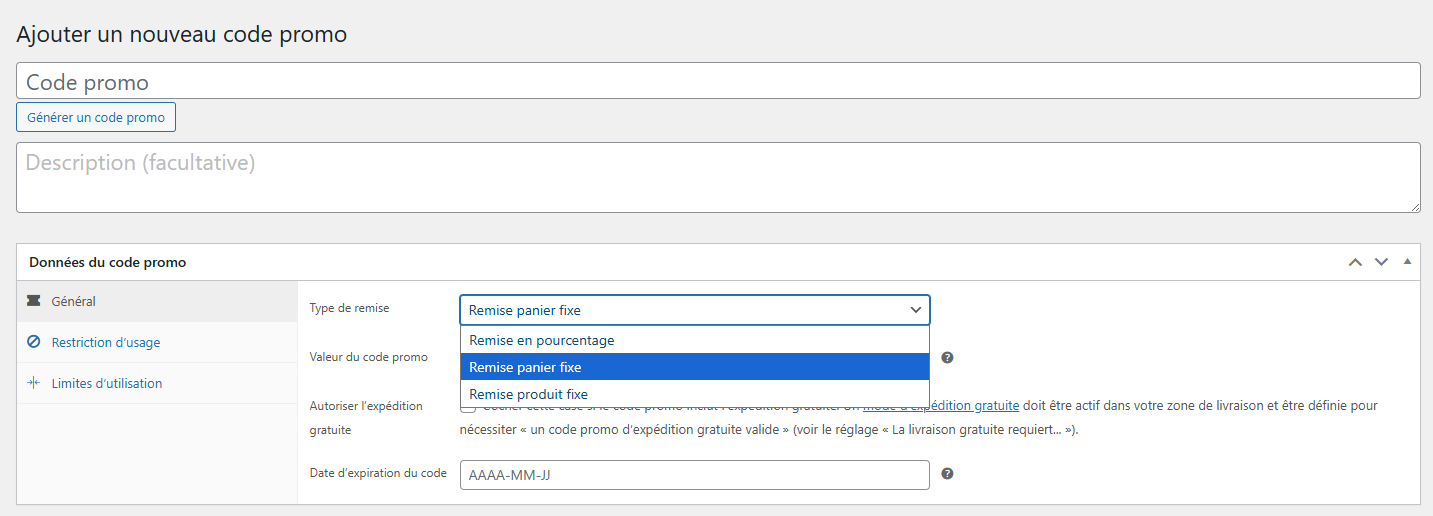
Dans l’onglet Général, sélectionnez le type de remise.
Réduction en pourcentage
Applique une remise en pourcentage sur la commande.
Exemple : 10 % de réduction sur le panier.
Réduction fixe sur le panier
Applique un montant fixe de réduction.
Exemple : 5 € de réduction sur la commande.
Réduction fixe sur un produit
Applique une réduction sur un produit spécifique.
Exemple : 10 € de réduction sur un article.
4. Définir les conditions d’utilisation
WooCommerce permet de limiter l’utilisation d’un code promo.
Vous pouvez définir :
- Montant minimum de commande (Exemple : code valable à partir de 50 € d’achat).
- Montant maximum de commande
- Produits concernés
- Catégories de produits
- Produits exclus
A NOTER : Ces règles permettent de cibler précisément vos promotions.
5. Limiter l’utilisation du code promo
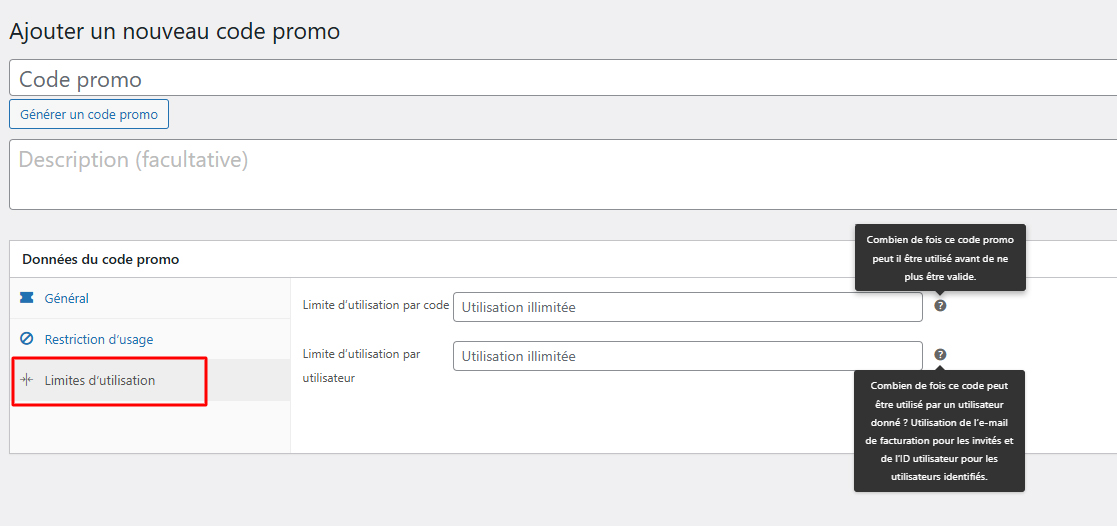
Dans l’onglet Limites d’utilisation, vous pouvez définir :
- Nombre total d’utilisations
Exemple : 100 utilisations maximum. - Limite par utilisateur
Exemple : 1 utilisation par client.
Ces limites permettent de contrôler vos offres promotionnelles.
6. Définir une date d’expiration
Vous pouvez définir une date de fin de validité pour le code promo.
Exemple : Promotion valable jusqu’au 31 décembre.
Une fois cette date dépassée, le code promo ne sera plus utilisable.

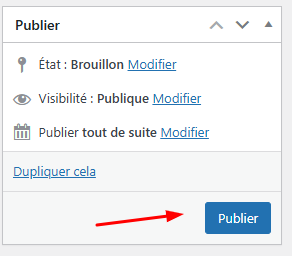
Une fois les paramètres configurés :
Cliquez sur Publier
Votre code promo est maintenant actif et peut être utilisé par vos clients lors de leur commande.
Bonnes pratiques
Pour optimiser l’efficacité de vos promotions :
Utilisez des codes simples et faciles à retenir
Créez des offres limitées dans le temps
Proposez la livraison gratuite à partir d’un certain montant
Utilisez les codes promo pour récompenser vos clients fidèles
Cet article a-t-il été utile ?
C'est super !
Merci pour votre commentaire
Désolé ! Nous n'avons pas pu vous être utile
Merci pour votre commentaire
Commentaires envoyés
Nous apprécions vos efforts et nous allons corriger l'article