Il peut arriver que certaines images de votre site ne s’affichent pas correctement : logo manquant, visuel flou ou image remplacée par une icône vide. Plusieurs causes peuvent expliquer ce dysfonctionnement.
Voici les vérifications et solutions à appliquer :
1. Vérifier le lien de l’image
Assurez-vous que l’image est bien téléversée dans la bibliothèque de médias de WordPress.
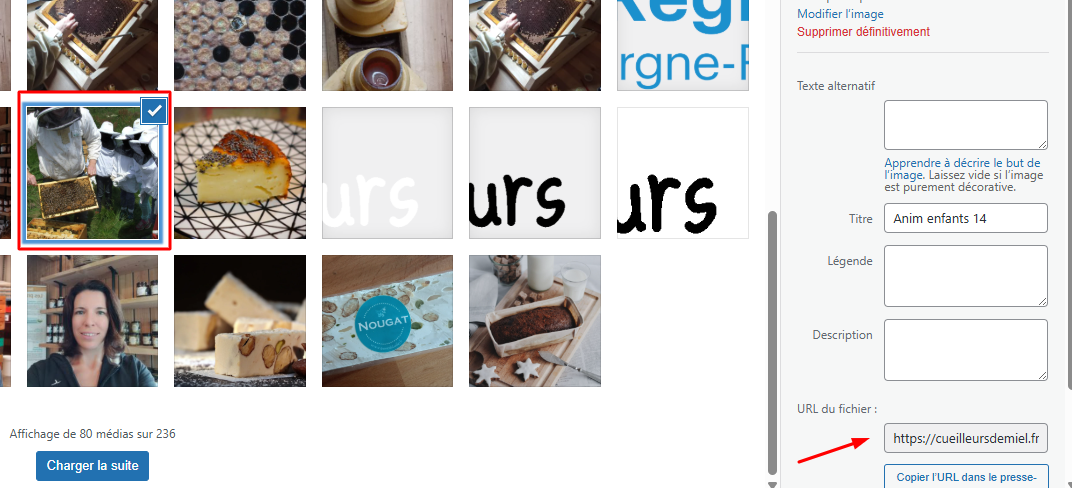
Allez dans Médias › Bibliothèque et recherchez l’image concernée.
Si elle est absente, rechargez là depuis votre ordinateur.
Si elle est présente, cliquez dessus pour vérifier l’URL du fichier. Une URL incorrecte (par exemple avec une faute dans le chemin) empêche l’affichage.
2. Contrôler le format et la taille
Privilégiez des formats standards : .jpg, .png ou .webp.
Évitez les fichiers trop lourds (> 2 Mo) qui peuvent ralentir ou bloquer le chargement.
Si nécessaire, compressez vos images via un outil en ligne (TinyPNG, Squoosh…).
3. Vérifier les réglages de la page
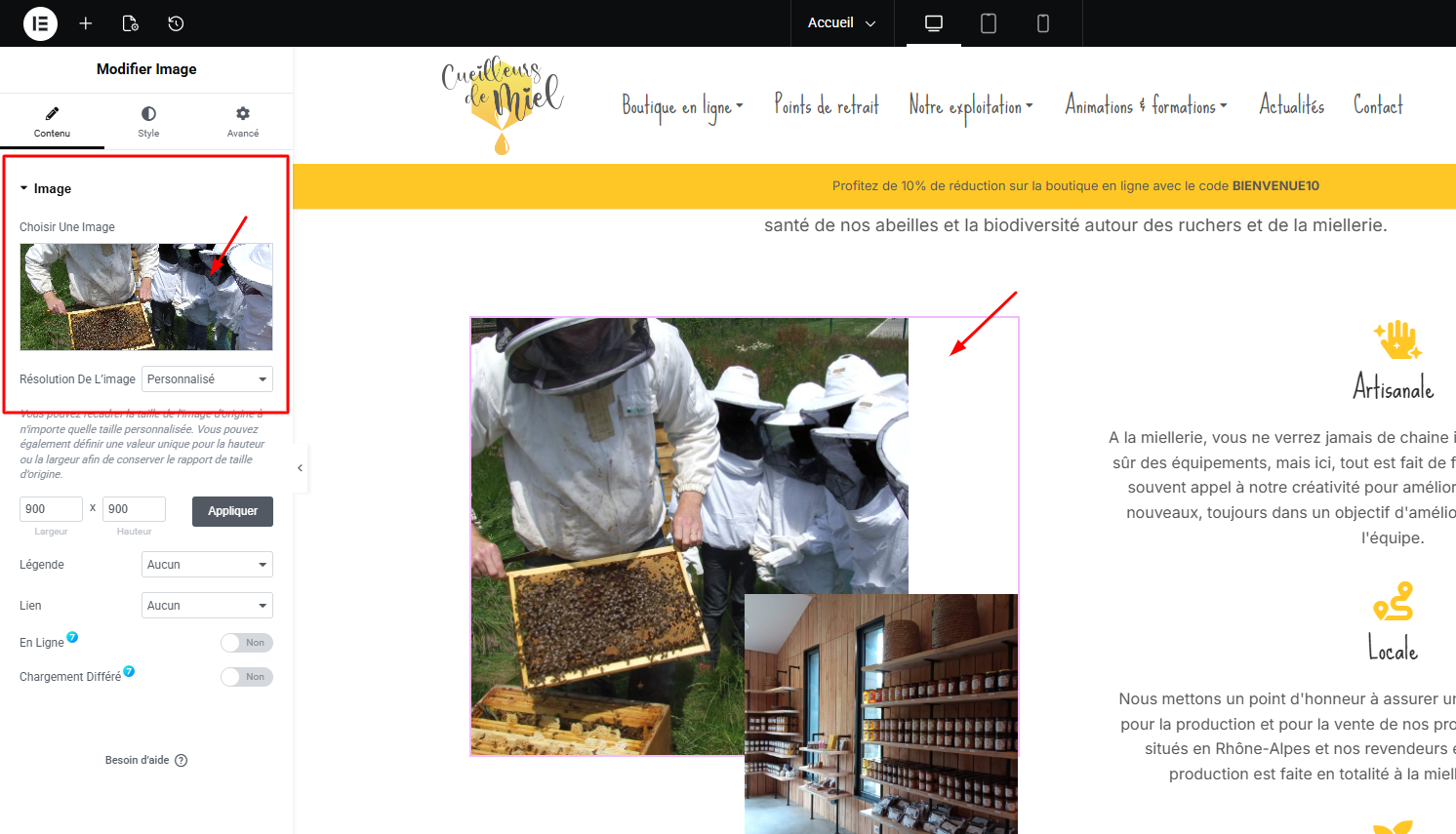
Dans Éditeur de page (Elementor ou WordPress), sélectionnez le widget ou le bloc où se trouve l’image.
Vérifiez que l’image est bien sélectionnée et qu’aucune erreur de lien n’apparaît.
Si l’image est intégrée via une URL externe (ex. : Google Drive, site tiers), testez le lien dans un nouvel onglet pour confirmer son accessibilité.
4. Vérifier le cache et les extensions
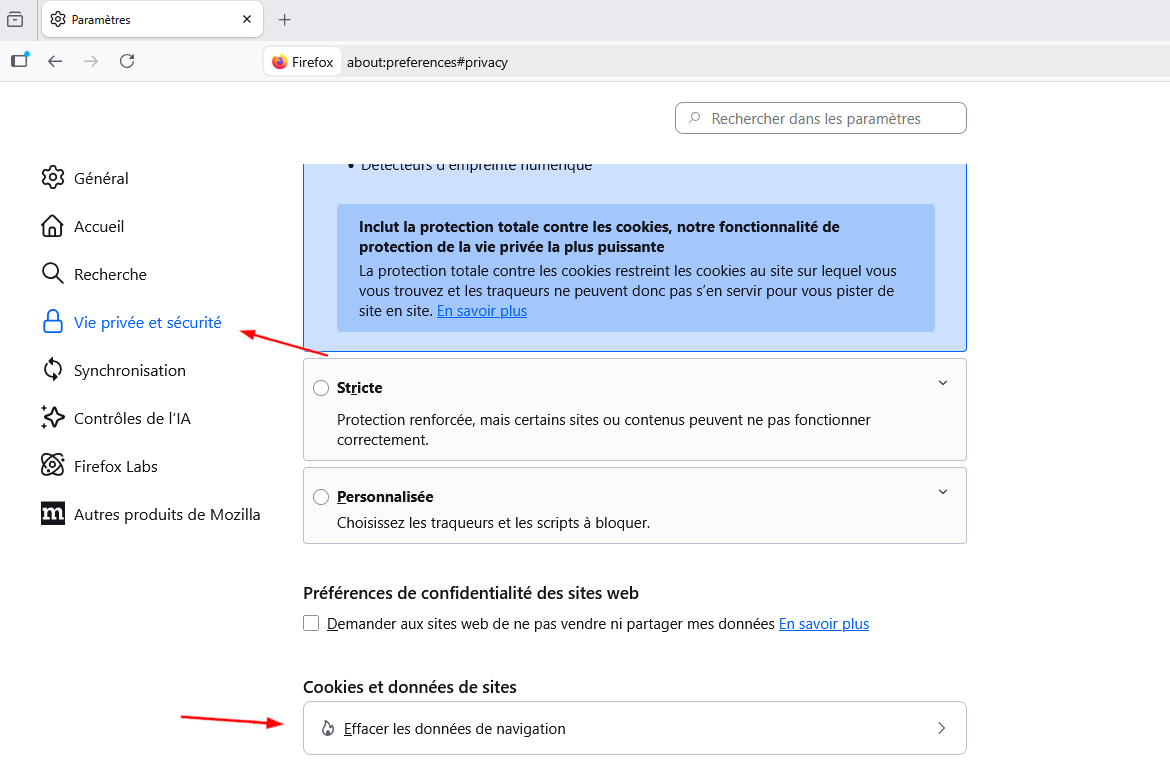
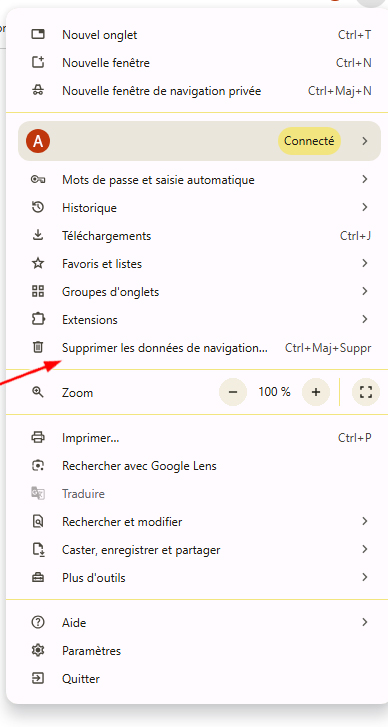
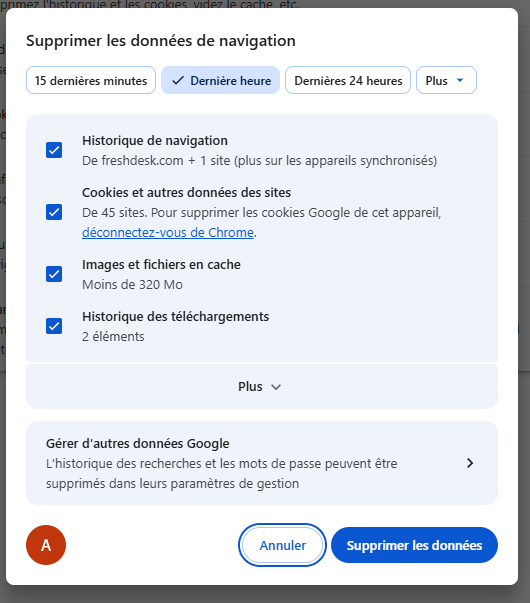
Videz le cache de votre navigateur (Ctrl + F5 sous Windows / Cmd + R sous Mac).
Si vous utilisez un plugin de cache (ex. : WP Rocket, LiteSpeed), videz le cache du site depuis le tableau de bord WordPress.
Désactivez temporairement les extensions récentes pour voir si l’une d’elles bloque l’affichage.
5. Vérifier la sécurité du site
Si le site est en HTTPS, toutes les images doivent aussi être chargées en HTTPS.
Des images en HTTP peuvent être bloquées par le navigateur (erreur de “contenu mixte”).
Dans ce cas, rechargez vos images dans la bibliothèque médias pour corriger automatiquement le lien.
Si malgré ces vérifications vos images ne s’affichent toujours pas :
Notez le nom de la page et l’image concernée.
Faites une capture d’écran du problème.
Créez un ticket via votre tableau de bord et en précisant le maximum d’informations.
Nous analyserons la configuration de votre site et corrigerons l’erreur rapidement.

Cet article a-t-il été utile ?
C'est super !
Merci pour votre commentaire
Désolé ! Nous n'avons pas pu vous être utile
Merci pour votre commentaire
Commentaires envoyés
Nous apprécions vos efforts et nous allons corriger l'article