Objectif : Vous apprendre à utiliser Elementor pour modifier et personnaliser une page de votre site WordPress : changer la mise en page, ajouter des sections, modifier des couleurs ou intégrer de nouveaux éléments/contenus.
Avant de commencer : qu’est-ce qu’Elementor ?
Elementor est un constructeur visuel qui permet de modifier votre page directement en affichage réel (vous voyez immédiatement le résultat de vos modifications).
Il fonctionne par :
Sections
Colonnes
Widgets (texte, image, bouton, vidéo, ...).
Accéder à une page avec Elementor
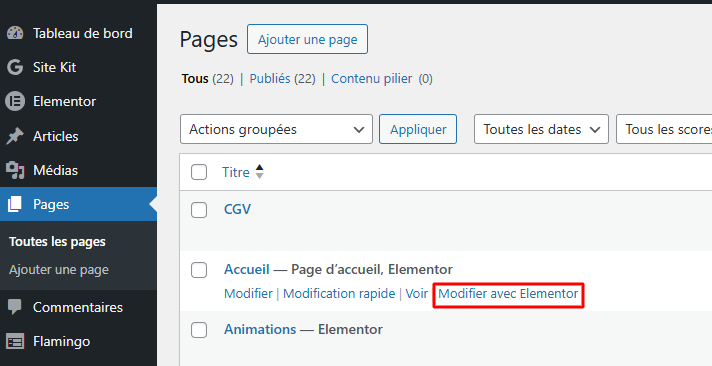
Connectez-vous à votre espace d’administration :
https://votresite.fr/gestion/Cliquez sur Pages
Sélectionnez la page à modifier
Cliquez sur Modifier avec Elementor
L’éditeur visuel s’ouvre.
Comprendre l’interface
L’écran est divisé en deux parties :
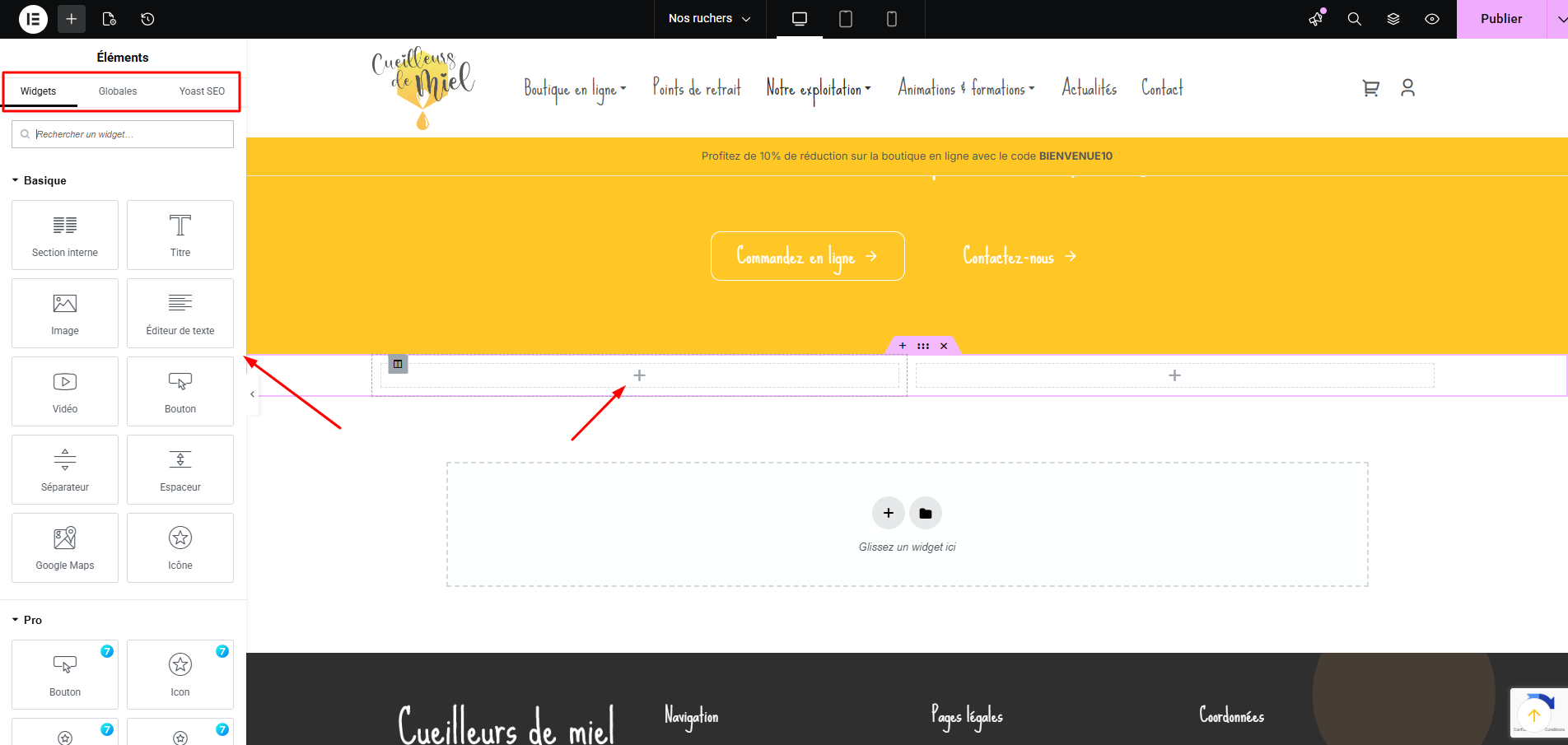
À gauche : le panneau de réglages
À droite : votre page en aperçu
Lorsque vous cliquez sur un élément, ses réglages apparaissent dans la colonne de gauche.
Modifier un élément existant
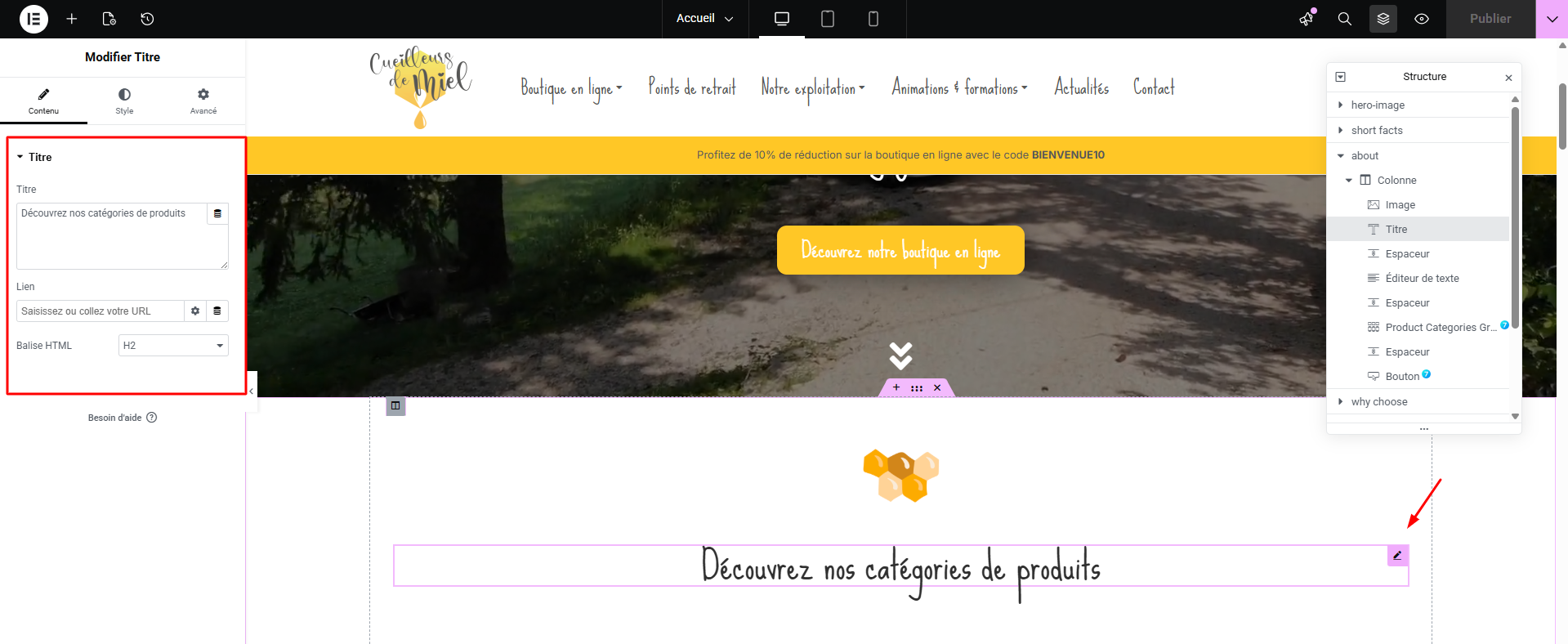
Modifier un texte
Cliquez sur le texte
Modifiez le contenu dans la colonne de gauche
Cliquez sur Mettre à jour
Modifier une image
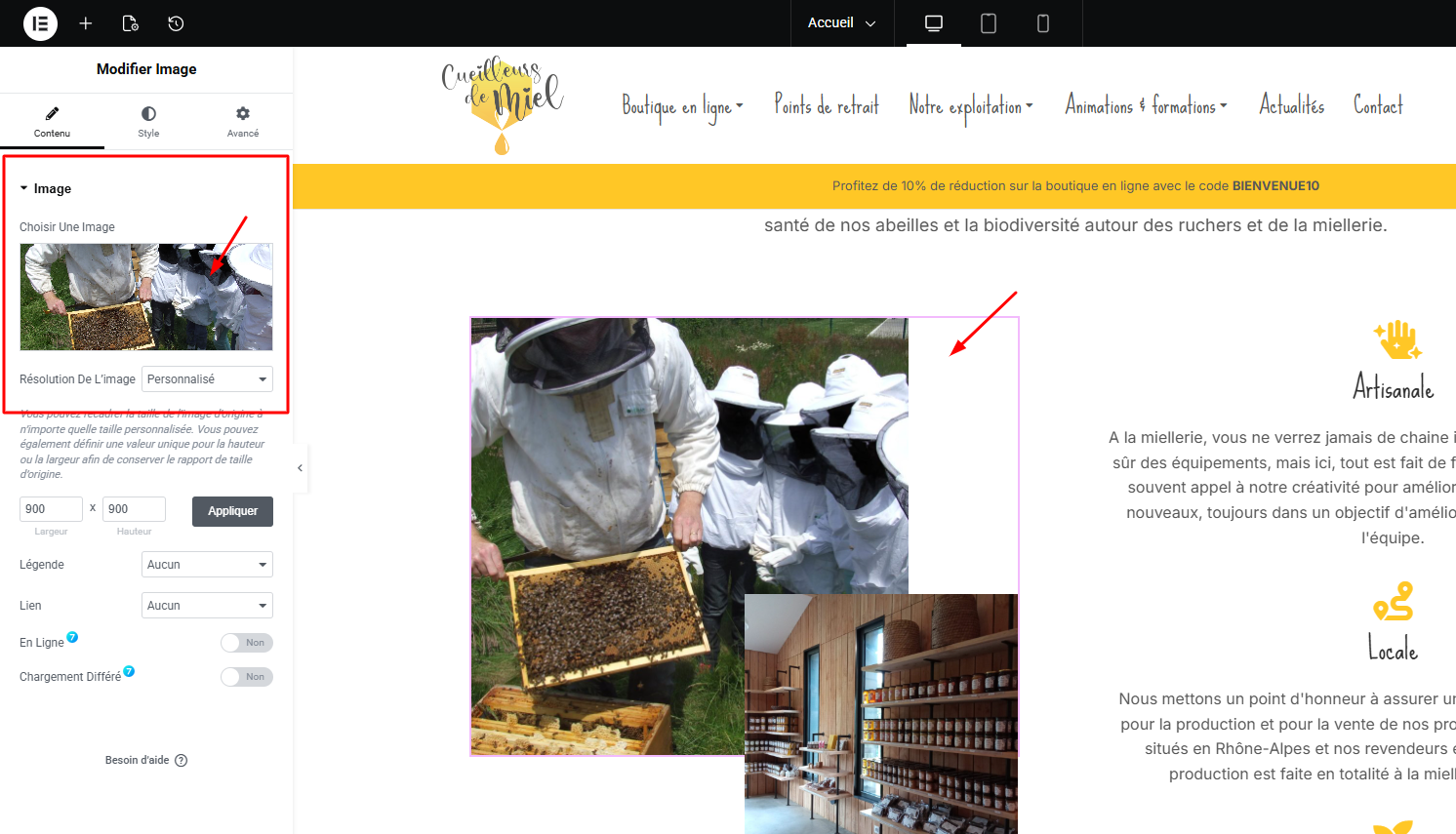
Cliquez sur l’image
Cliquez sur Choisir une image
Téléchargez ou sélectionnez une image
Cliquez sur Insérer un média
Cliquez sur Mettre à jour
Ajouter un nouvel élément
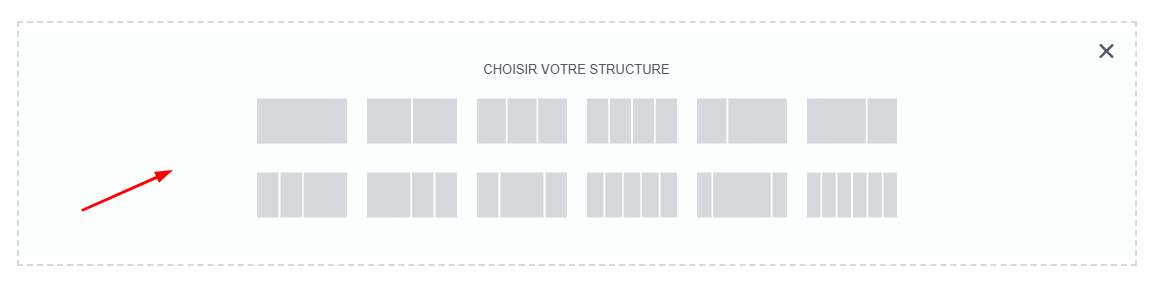
Cliquez sur l’icône + pour ajouter une section
Choisissez la structure (1 colonne, 2 colonnes, ...)
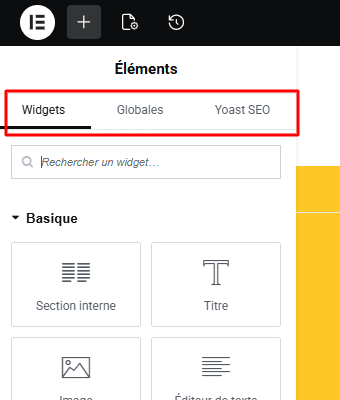
Faites glisser un widget depuis la colonne de gauche : Titre ou éditeur de texte, image, bouton, vidéo, ...
Personnalisez les réglages

Personnaliser le design
Dans chaque élément, vous pouvez modifier :
Les couleurs
Les tailles de police
Les marges et espacements
Les arrière-plans
Les bordures
Ces réglages se trouvent dans les onglets à droite de votre page :
Contenu
Style
Avancé
Bonnes pratiques
- Toujours cliquer sur Mettre à jour OU Publier pour enregistrer vos modifications.
- Vérifier l’affichage en version mobile (icônes en haut de l’écran)
- Éviter de supprimer des sections si vous n’êtes pas sûr
- Respecter la cohérence de la charte graphique de votre site
Cet article a-t-il été utile ?
C'est super !
Merci pour votre commentaire
Désolé ! Nous n'avons pas pu vous être utile
Merci pour votre commentaire
Commentaires envoyés
Nous apprécions vos efforts et nous allons corriger l'article