Objectif : Vous apprendre à modifier le menu de navigation de votre site WordPress : ajouter une page, changer l’ordre des éléments dans le menu ou supprimer un lien.
IMPORTANT :
Le menu correspond à la barre de navigation située en haut du site (également appelé dans le footer et le menu mobile, pour les versions responsive).
Modifier une page ne modifie pas automatiquement le menu.
Accéder aux menus
Connectez-vous à votre espace d’administration :
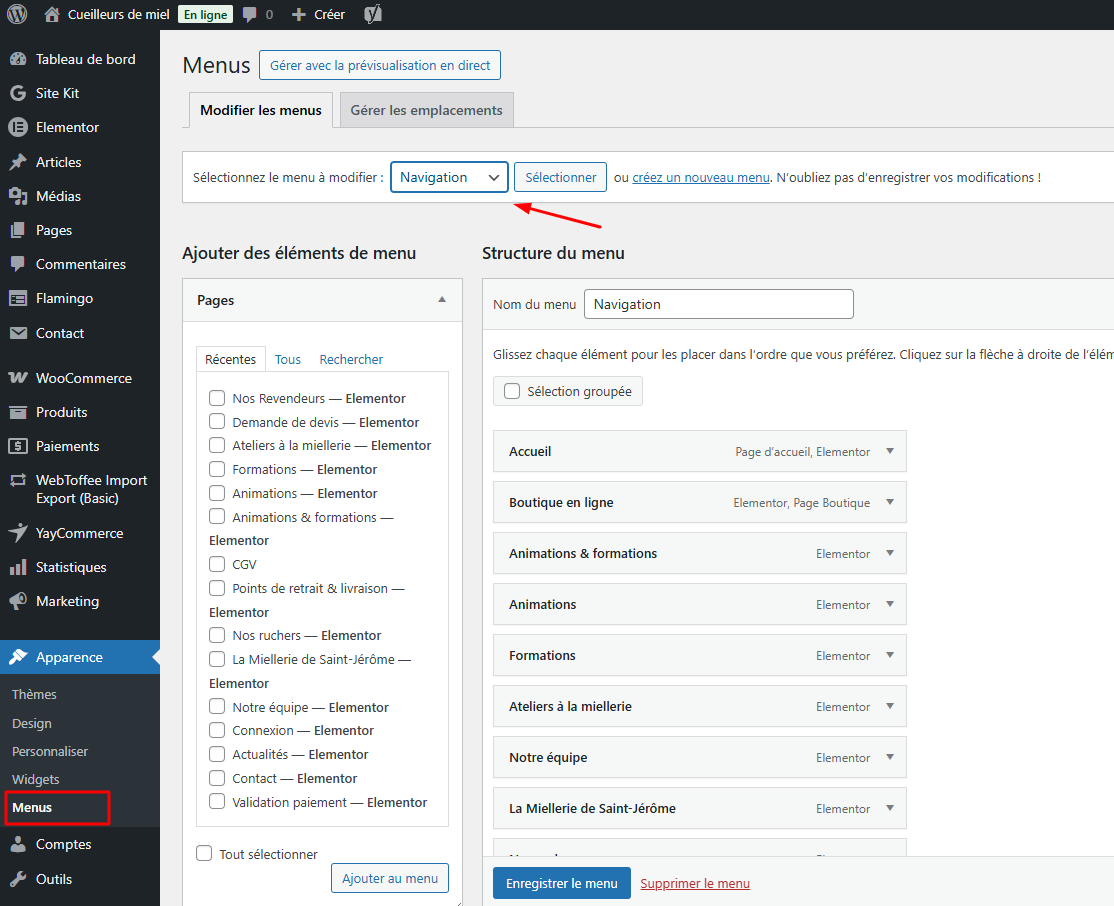
https://votresite.fr/gestion/Dans le menu de gauche, cliquez sur Apparence
Cliquez sur Menus
Dans le menu déroulant, sélectionnez le menu que vous souhaitez modifier puis cliquez sur Sélectionner
Vous arrivez sur l’écran de gestion des menus.
Ajouter une page au menu
Étape 1 : Sélectionner la page
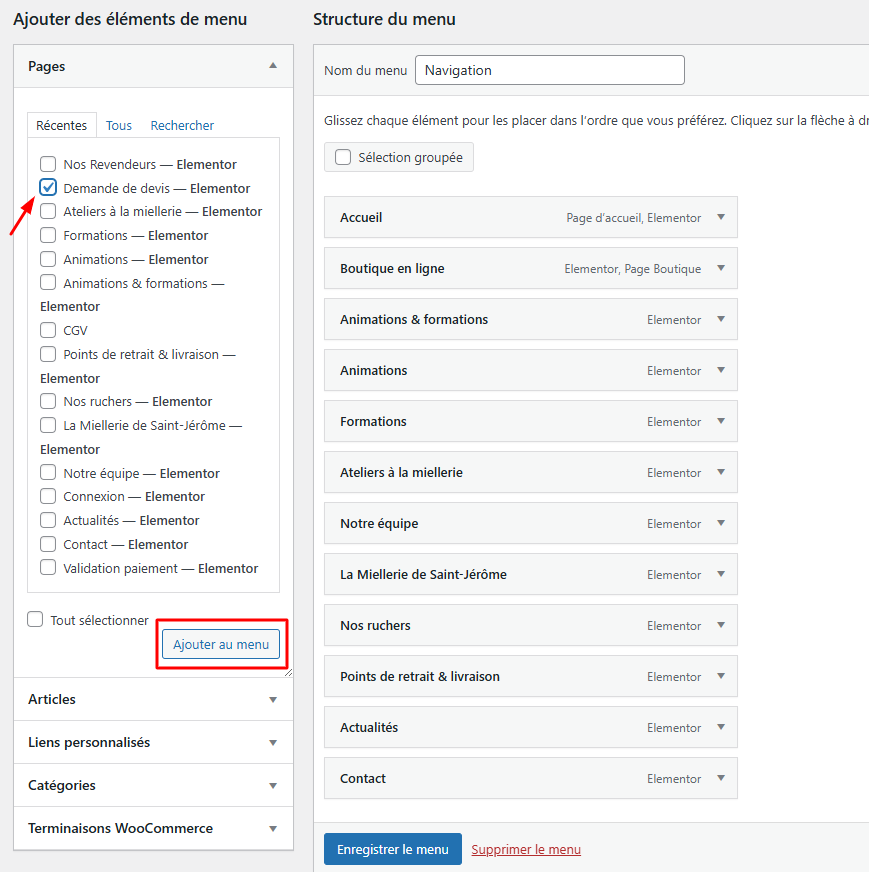
Dans la colonne de gauche :
Cochez la page que vous souhaitez ajouter
Cliquez sur Ajouter au menu
La page apparaît dans la structure du menu à droite.
Étape 2 : Positionner l’élément
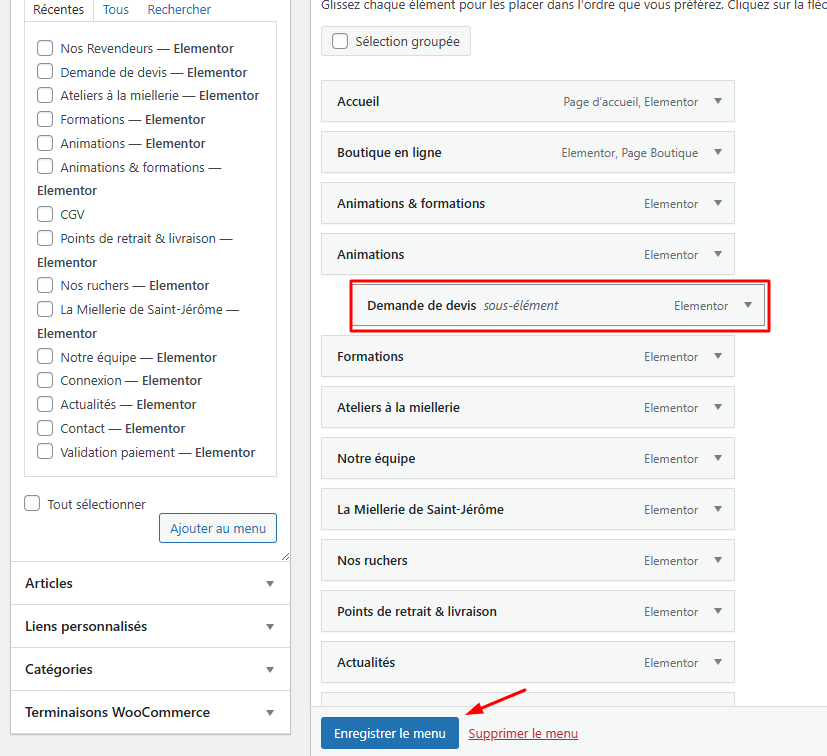
Vous pouvez :
Glisser/Déposer pour changer l’ordre
Déplacer légèrement vers la droite pour créer un sous-menu
Étape 3 : Enregistrer
Cliquez sur Enregistrer le menu.
Les modifications sont immédiatement visibles sur votre site.
Pensez à vérifier également le menu appelé dans le footer (pied de page) ainsi que sur la version mobile.
Modifier un élément existant
Cliquez sur la petite flèche à droite du menu concerné.
Vous pouvez modifier :
Le texte affiché (libellé du menu)
Le lien
Cliquez sur Enregistrer le menu.
Supprimer un élément
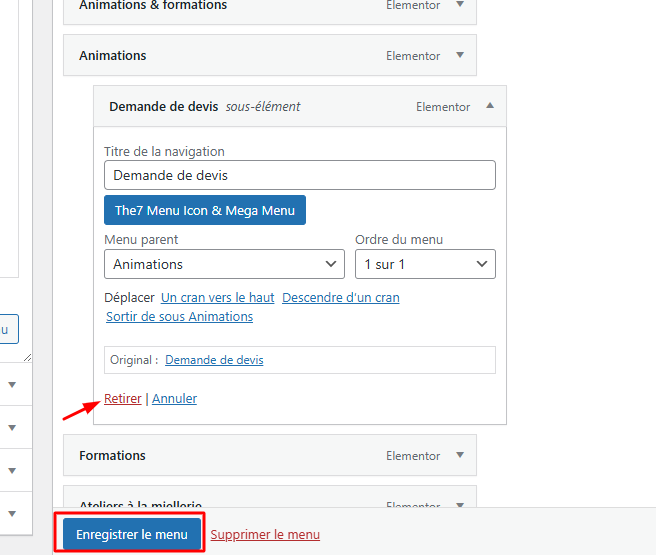
Cliquez sur la flèche du menu concerné.
Cliquez sur Supprimer.
Enregistrez le menu.
Vérifier l’emplacement du menu
Certains sites disposent de plusieurs menus :
Menu principal
Menu footer
Menu mobile
Vérifiez que vous modifiez bien le bon menu via la section Emplacements de menu.
Bonnes pratiques
- Toujours cliquer sur Enregistrer le menu
- Vérifier l’affichage sur ordinateur et mobile (icônes en haut de page pour visualiser l'aperçu des modes responsive)
- Éviter de multiplier les sous-menus
- Garder une navigation simple et claire
Cet article a-t-il été utile ?
C'est super !
Merci pour votre commentaire
Désolé ! Nous n'avons pas pu vous être utile
Merci pour votre commentaire
Commentaires envoyés
Nous apprécions vos efforts et nous allons corriger l'article