Objectif : Comprendre comment traiter les commandes, gérer leurs statuts et expédier vos produits avec le module officiel Colissimo.
WooCommerce permet de gérer efficacement les commandes de votre boutique en ligne.
1. Accéder à la gestion des commandes
Connectez-vous à votre interface WordPress.
Dans le menu de gauche, cliquez sur "WooCommerce" > "Commandes".
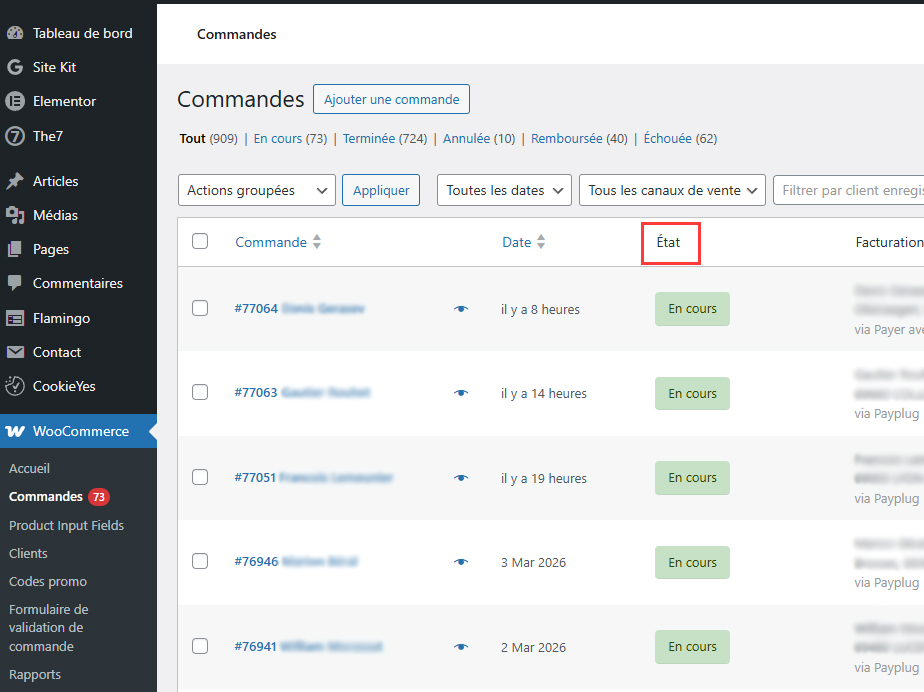
Vous accédez à la liste des commandes avec leur statut :
En attente de paiement : Commande non payée.
En cours : Paiement reçu, en attente de traitement.
Terminée : Commande expédiée.
Annulée/Échouée : Paiement annulé ou échoué.
L’onglet « Origine » dans le tableau de bord des commandes indique la provenance du trafic ayant conduit à chaque commande (par exemple : recherche naturelle, publicité, site partenaire, lien direct...).

2. Traiter une commande
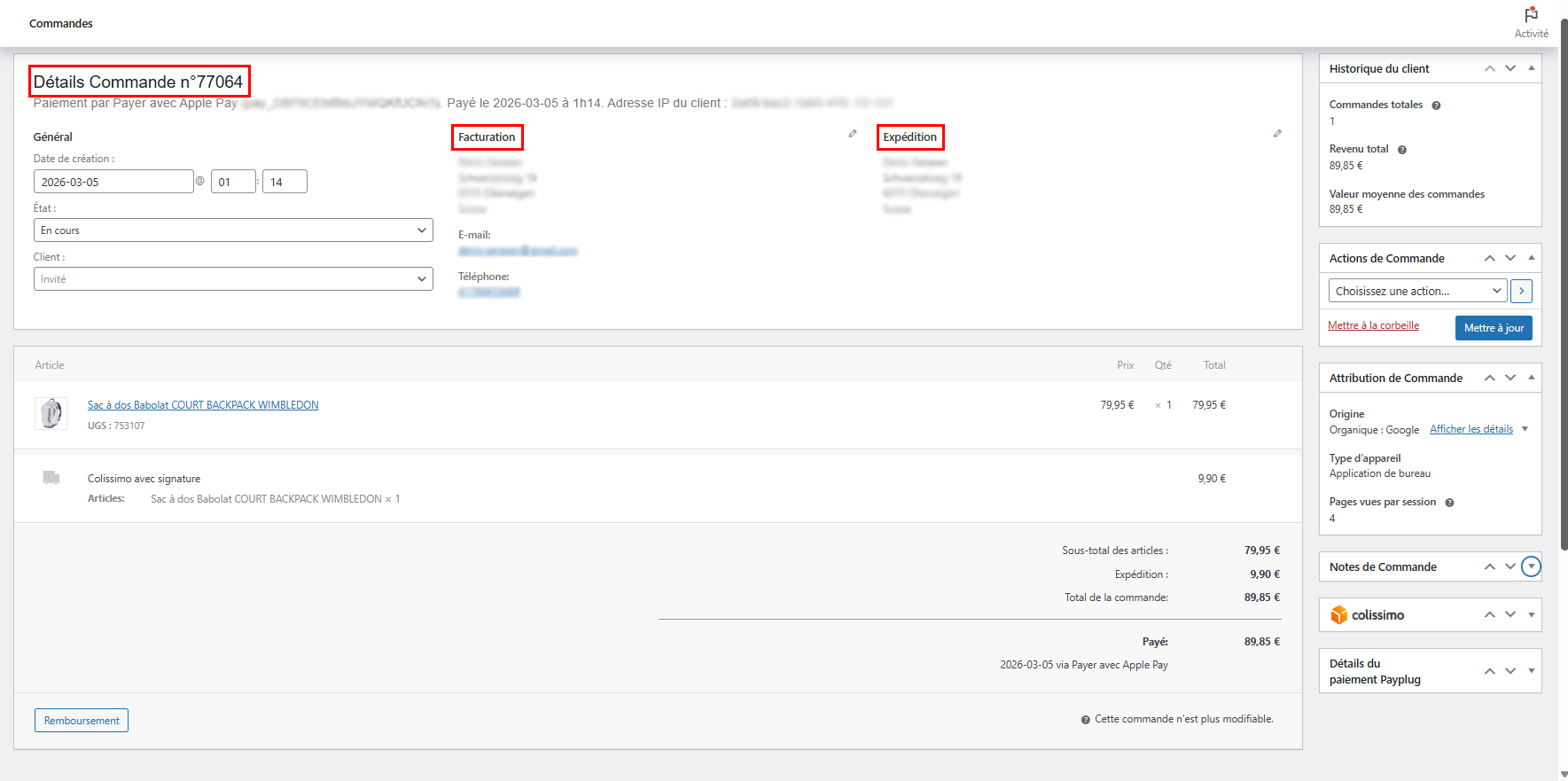
Cliquez sur une commande pour afficher les détails.
Vérifiez les informations du client et les produits commandés.
Ajoutez un message ou une note interne si nécessaire.
Changez le statut de la commande selon l’avancement.
Cliquez sur "Mettre à jour" pour sauvegarder les modifications.
3. Expédier une commande avec le module Colissimo
Installation et configuration du module Colissimo
Allez dans Extensions > Ajouter.
Recherchez Colissimo Official for WooCommerce et installez-le.
Activez l’extension et accédez à WooCommerce > Réglages > Expédition.
Configurez votre compte Colissimo en entrant votre identifiant et clé API.
A NOTER : Un contrat Colissimo (Facilité ou Privilège) est nécessaire pour l'utilisation de cette solution sur votre site internet. L'extension n'est pas native sur WooCommerce.
Génération et impression d’étiquettes d’expédition
Accédez à une commande en cours.
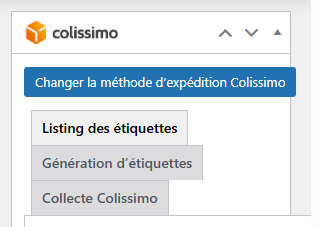
Cliquez sur "Générer une étiquette Colissimo".
Vérifiez l’adresse du destinataire et sélectionnez les options d’expédition.
Cliquez sur "Créer l’étiquette" puis "Imprimer".
Collez l’étiquette sur votre colis et déposez-le en bureau de poste ou chez un transporteur.
4. Suivi et mise à jour des commandes
Accédez à WooCommerce > Commandes.
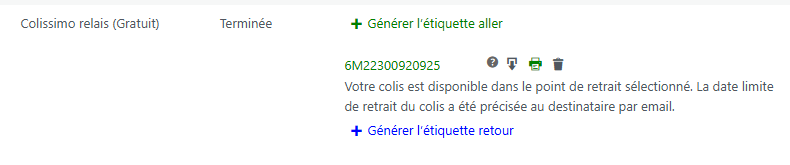
Sélectionnez une commande expédiée et ajoutez le numéro de suivi Colissimo.
Le client reçoit automatiquement une notification avec son suivi.
Changez le statut de la commande sur "Terminée" après expédition.
Cet article a-t-il été utile ?
C'est super !
Merci pour votre commentaire
Désolé ! Nous n'avons pas pu vous être utile
Merci pour votre commentaire
Commentaires envoyés
Nous apprécions vos efforts et nous allons corriger l'article